Halaman Utama
Pada bagian ini membahas:
- Penjelasan
- Sidebar
- Log Out
Penjelasan
Visual aplikasi dapat berbeda pada setiap pengguna dikarenakan otorisasi dari pengguna yang aktif. Fungsi otorisasi dari masing-masing pengguna dapat dilihat pada bagian Menu Settings > Users Access Privileges, dan fungsi otorisasi ini hanya dapat dirubah oleh Administrator.
Berikut ini gambar tampilan pada halaman utama:
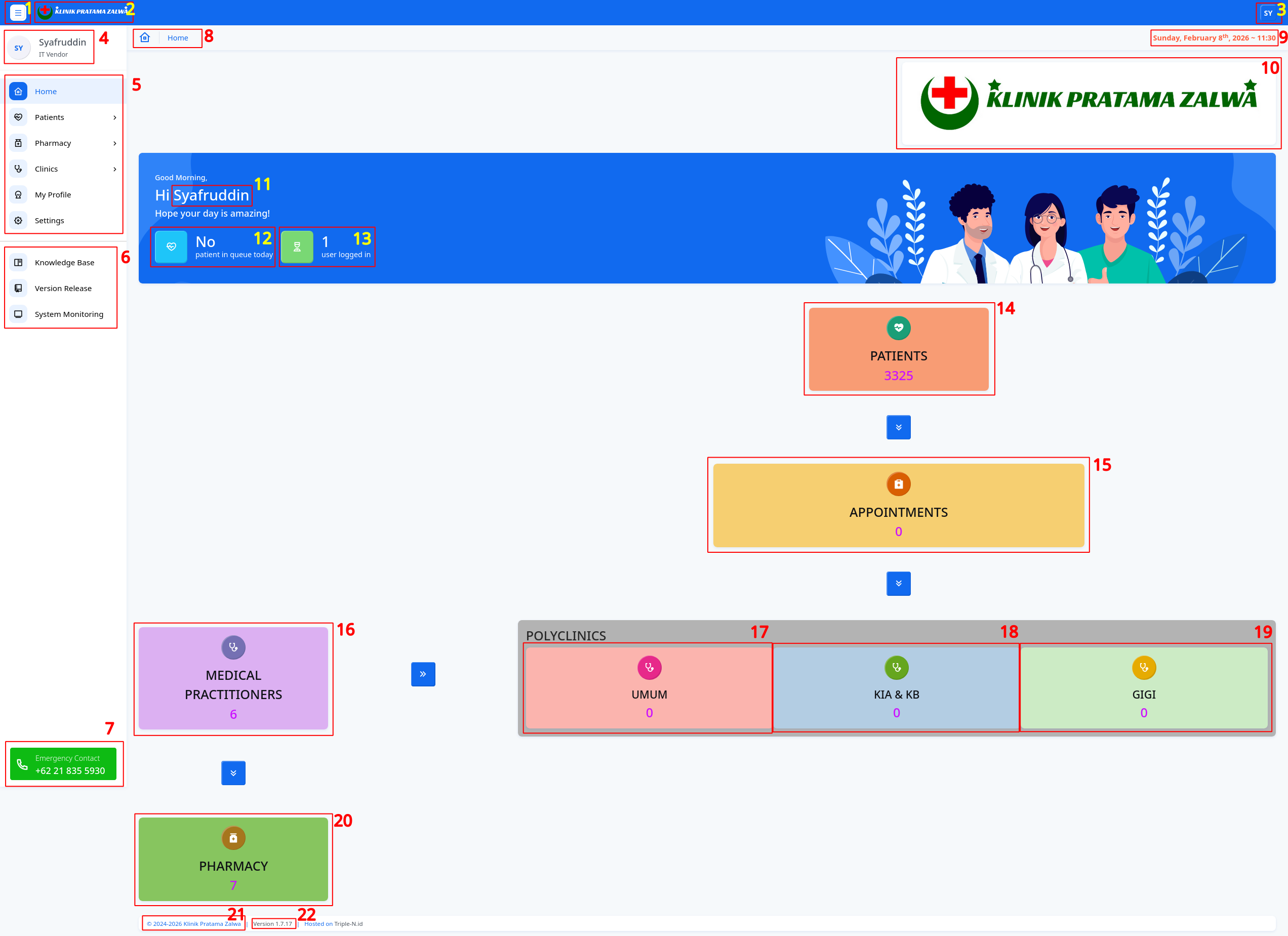
Pada bagian halaman utama ini ada diagram yang menjelaskan alur proses di sebuah klinik dimulai dari pendaftaran pasien sampai dengan pasien menerima obat.
- Tombol untuk menampilkan atau menghilangkan sidebar.
Informasi lebih lanjut dapat dibaca pada bagian Sidebar.
- Logo dari Klinik Pratama Zalwa, jika diklik maka akan kembali ke halaman utama.
- Avatar dari pengguna, jika diklik akan muncul tombol Log Out untuk keluar dari aplikasi.
Informasi lebih lanjut dapat dibaca pada bagian Log Out.
- Nama dan peran dari pengguna yang aktif, jika di klik akan masuk ke Menu My Profile.
Informasi lebih lanjut dapat dibaca pada bagian Menu My Profile.
- Menu sidebar yang berkaitan dengan aplikasi.
Informasi lebih lanjut dapat dibaca pada bagian Sidebar.
- Menu sidebar yang tidak berkaitan dengan aplikasi, dan jika di klik akan menampilkan window terpisah.
Informasi lebih lanjut dapat dibaca pada bagian Menu Lain.
- Menampilkan Emergency Contact dari Klinik Pratama Zalwa.
Merubah informasi nomor Emergency Contact di Menu Settings > Application Settings.
- Menampilan Breadcrumb yang merupakan navigasi sekunder yang menunjukkan jalur hirarki dari suatu halaman dalam suatu website.
- Menampilkan tanggal dan waktu pada saat ini.
- Menampilkan logo Klinik Pratama Zalwa.
- Menampilkan nama dari pengguna yang aktif.
- Menampilan jumlah pasien yang sudah melakukan pendaftaran perjanjian dengan praktisi medis, jika icon di klik akan memunculkan halaman Appointment.
Informasi lebih lanjut dapat dibaca pada bagian Menu Patients > Appointments.
- Menampilkan jumlah pengguna aplikasi yang sedang aktif.
- Menampilkan jumlah pasien yang terdaftar. Jika diklik akan menampilkan halaman untuk menambah pasien baru.
Informasti lebih lanjut dapat dibaca pada bagian Menu Patients > Add Patient.
- Menampilkan jumlah perjanjian total dengan praktisi medis, jika di klik akan memunculkan halaman daftar pasien.
Informasi lebih lanjut dapat dibaca pada bagian Menu Patients > Patient List.
- Menampilkan data keseluruhan praktisi medis.
Informasi lebih lanjut dapat dibaca pada bagian Menu Clinics > Medical Practitioners.
- Menampilkan jumlah perjanjian pada Klinik Umum.
Informasi lebih lanjut dapat dibaca pada bagian Menu Patients > Appointments.
- Menampilkan jumlah perjanjian pada Klinik Kesehatan Ibu Anak dan Keluarga Berencana (KIA & KB).
Informasi lebih lanjut dapat dibaca pada bagian Menu Patients > Appointments.
- Menampilkan jumlah perjanjian pada Klinik Gigi.
Informasi lebih lanjut dapat dibaca pada bagian Menu Patients > Appointments.
- Menampilkan halaman Prescription Orders.
Informasi lebih lanjut dapat dibaca pada bagian Menu Pharmacy > Prescription Orders.
- Menampilkan Copyright dari aplikasi.
- Menampilkan versi dari aplikasi.
Informasi lebih lanjut dapat dibaca pada bagian Menu Lain > Version Release.
Sidebar
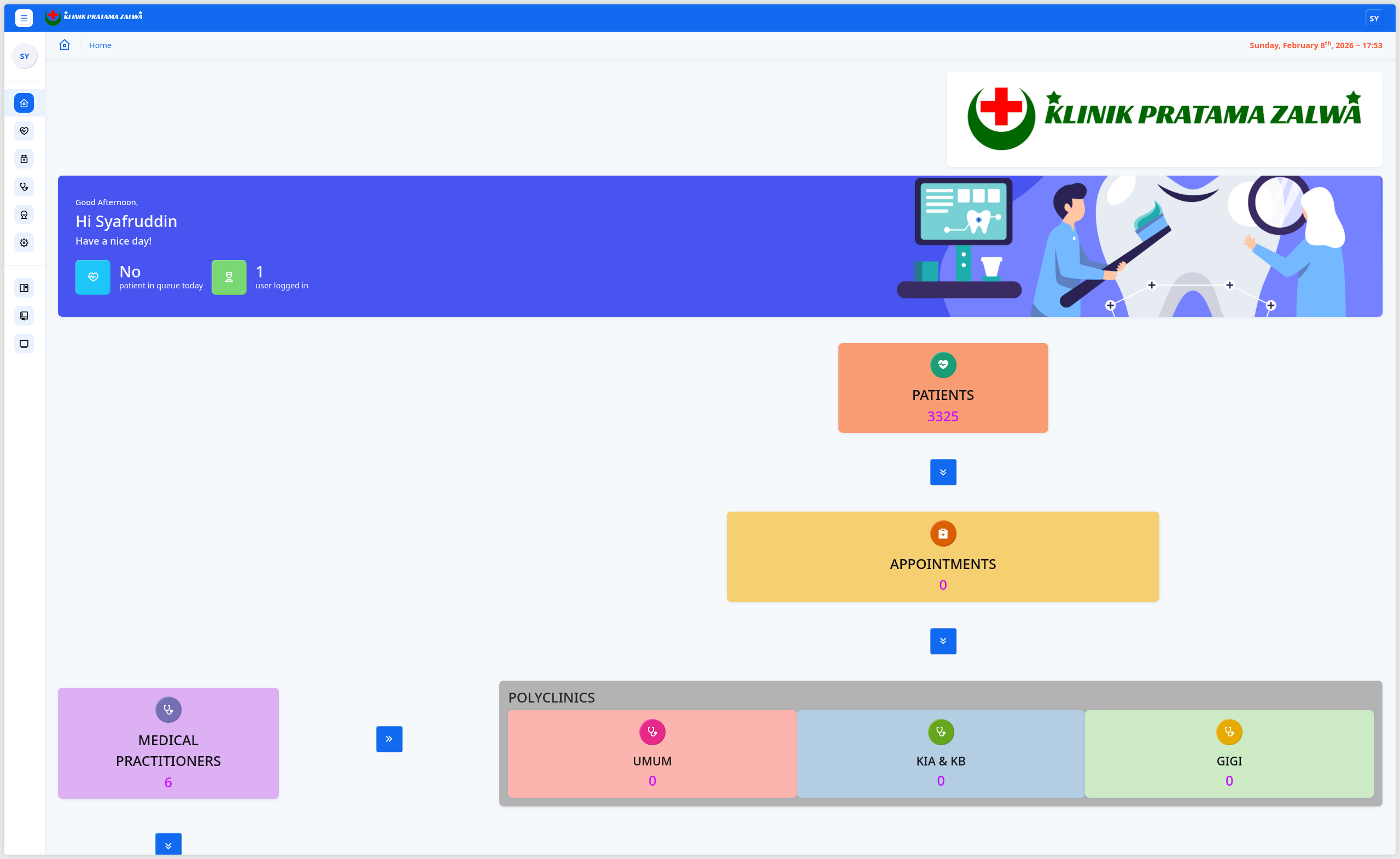
Berikut ini gambar jika sidebar tertutup dengan mengklik tombol pada nomor 1 (satu). Menu yang muncul akan berupa icon saja, tidak seperti sebelumnya menampilkan icon dan menunya.
Log Out
Tombol Log Out berfungsi agar pengguna keluar dari aplikasi secara keseluruhan dengan menutup semua session. Dengan menggunakan tombol Log Out, keamanan dari aplikasi tetap terjaga dengan baik.
Selain itu aplikasi ini juga akan melakukan Log Out secara otomatis jika dalam waktu periode tertentu aplikasi tidak diakses, maka session akan ditutup dan pengguna otomatis akan diarahkan ke halaman Log In. Fitur ini adalah Users Session Time.
Fitur Users Session Time dapat dilihat pada bagian Menu Settings > Application Settings.