Menu Patients
Pada bagian ini membahas:
- Patient List
- Add Patient
- Edit Patient
- Appointments
- Make Appointment
- Edit Appointment
- Add/Edit Medical Record
- Patient List
- Add Patient
- Edit Patient
- Appointments
- Make Appointment
- Edit Appointment
- Add/Edit Medical Record
Patient List
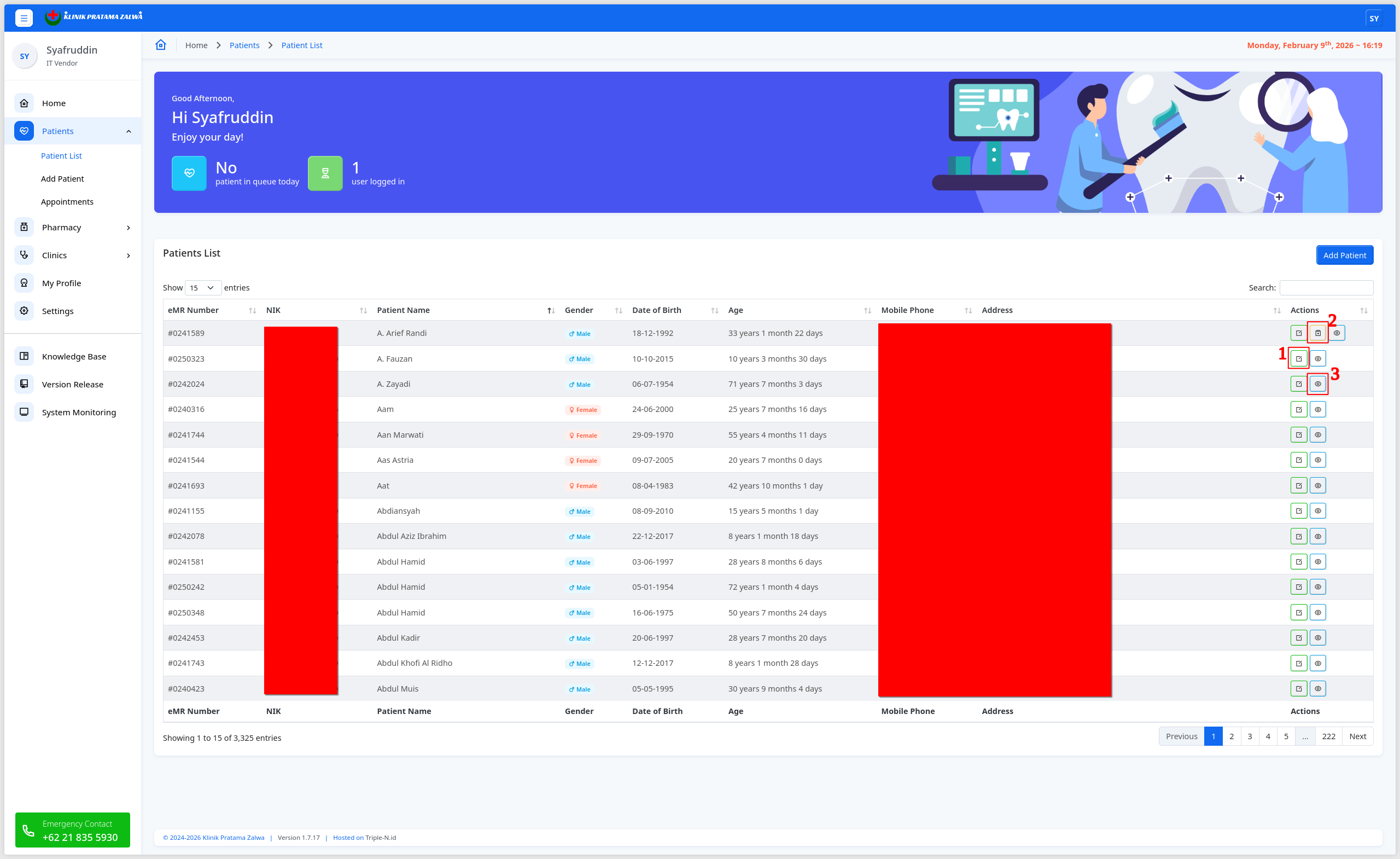
Halaman Patient List menampilkan semua pasien yang telah terdaftar.
Visual aplikasi dapat berbeda pada setiap pengguna dikarenakan otorisasi dari pengguna yang aktif. Fungsi otorisasi dari masing-masing pengguna dapat dilihat pada bagian Menu Settings > Users Access Privileges, dan fungsi otorisasi ini hanya dapat dirubah oleh Administrator.
Data pasien yang ditampilkan pada halaman Patient List yaitu:
- eMR (electronic Medical Record) Number
- NIK (Nomor Induk Kependudukan)
- Patient Name atau nama pasien
- Gender atau jenis kelamin
- Date of Birth atau tanggal lahir
- Age atau umur, yang ditampilkan dalam jumlah tahun, bulan dan hari
- Mobile Phone atau nomor telepon selular
- Address atau alamat pasien
Pada bagian kanan atas dari tabel data pasien ada tombol Add Patient yang berfungsi untuk menambahkan data pasien baru ke dalam sistem aplikasi.
Informasi mengenai penambahan pasien bisa dilihat pada bagian Menu Patients > Patient List.
Setiap data pasien dapat dilakukan beberapa fungsi yang ditandai dengan 2 (dua) atau 3 (tiga) tombol di sebelah kanan pada masing-masing data pasien.
Fungsi tombol tersebut antara lain:
Edit Patient Details
Fungsi ini ditandai dengan tombol berwarna hijau. Tombol tersebut akan membuka halaman Patient Details dan berfungsi untuk melakukan perubahan data pasien.
Informasi mengenai perubahan data pasien dapat dilihat pada bagian Menu Patients > Edit Patient.
Make Appointment
Fungsi ini ditandai dengan tombol berwarna jingga. Tombol akan muncul jika data pasien telah lengkap diisi, dan tidak akan muncul pada data pasien yang tidak lengkap. Tombol tersebut akan membuka halaman Make Appointment dan berfungsi untuk membuat perjanjian antara pasien dan praktisi medis.
Informasi mengenai membuat perjanjian dengan praktisi medis dapat dilihat pada bagian Menu Patients > Make Appointment.
View Medical Record
Fungsi ini ditandai dengan tombol berwarna biru. Tombol tersebut akan membuka halaman Medical Record atau rekam medis dari pasien.
Informasi mengenai Medical Record pasien dapat dilihat pada bagian Menu Patients > View Medical Record.
Add Patient
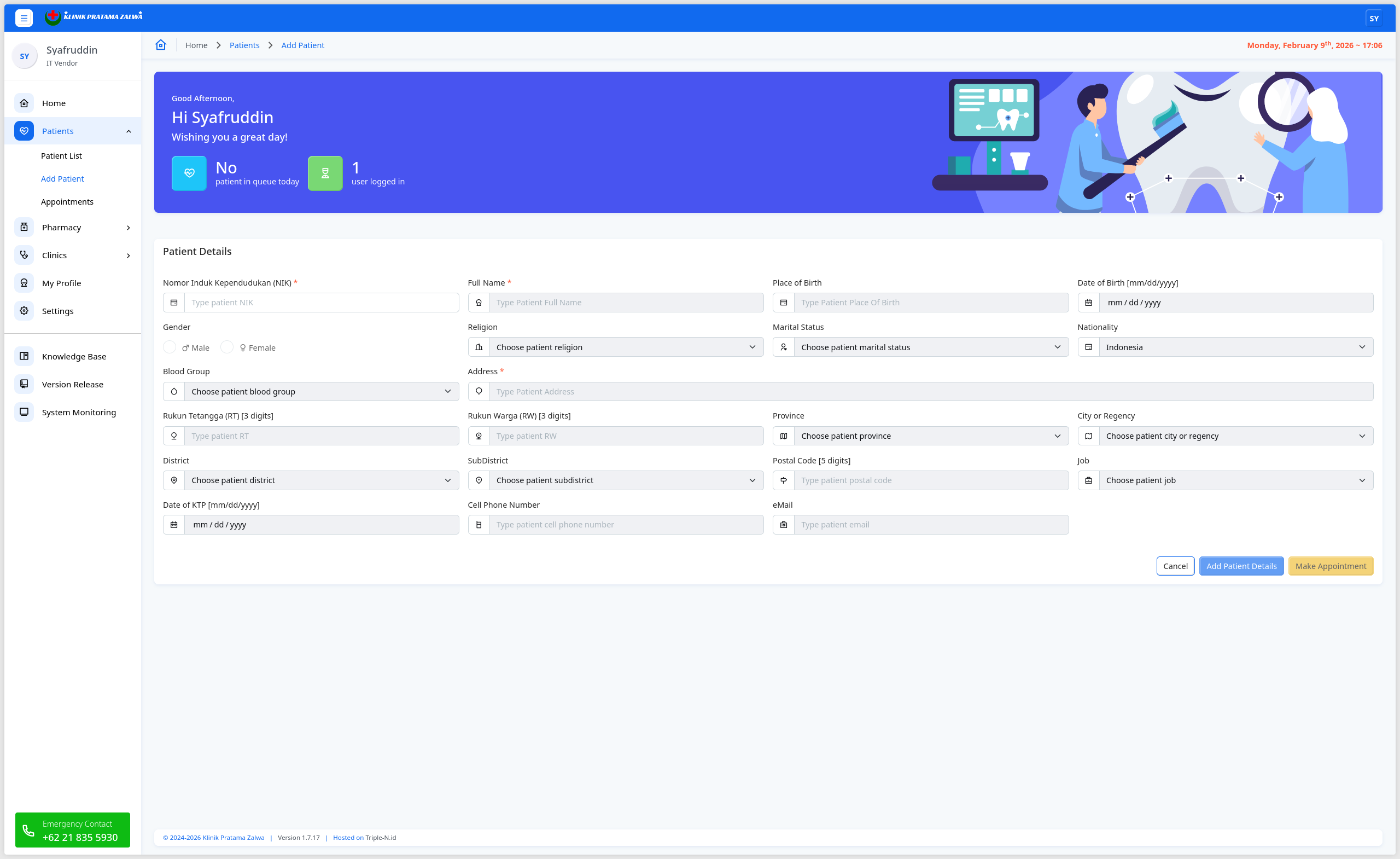
Halaman Add Patient berfungsi untuk menambah pasien baru.
Visual aplikasi dapat berbeda pada setiap pengguna dikarenakan otorisasi dari pengguna yang aktif. Fungsi otorisasi dari masing-masing pengguna dapat dilihat pada bagian Menu Settings > Users Access Privileges, dan fungsi otorisasi ini hanya dapat dirubah oleh Administrator.
Data pasien yang dapat ditambahkan yaitu:
- Nomor Induk Kependudukan (NIK), setelah mengisi data NIK maka otomatis data Date of Birth atau tanggal lahir dan Gender atau jenis kelamin akan terisi. Maka input Date of Birth dan input Gender akan selalu dinonaktifkan.
- Full Name atau nama lengkap.
- Place of Birth atau tempat lahir.
- Religion atau agama.
- Marital Status atau status pernikahan.
- Nationality atau kewarganegaraan.
- Blood Group atau golongan darah.
- Address atau alamat.
- Rukun Tetangga (RT).
- Rukun Warga (RW).
- Province atau provinsi.
- City or Regency atau kota atau kabupaten.
- District atau kecamatan.
- SubDistrict atau kelurahan.
- Postal Code atau kode pos.
- Job atau pekerjaan.
- Date of KTP (Kartu Tanda Penduduk) atau tanggal KTP.
- Cell Phone Number atau nomor telepon selular.
- eMail.
Pada halaman ini ada 3 (tiga) tombol yaitu:
Cancel
Tombol ini berwarna latar belakang putih. Fungsi tombol ini untuk mereset semua input yang telah diisi dimana data pasien belum disimpan.
Add Patient Details
Tombol ini berwarna latar belakang biru, dan tombol ini akan aktif jika input yang wajib telah diisi semuanya. Tombol ini berfungsi untuk menyimpan data pasien.
Make Appointment
Tombol ini berwarna latar belakang jingga, dan tombol ini akan aktif jika data pasien telah disimpan. Fungsi tombol ini akan membuat perjanjian dengan praktisi medis dari pasien yang baru saja ditambah datanya.
Informasi mengenai membuat perjanjian dengan praktisi medis dapat dilihat pada bagian Menu Patients > Make Appointment.
Edit Patient
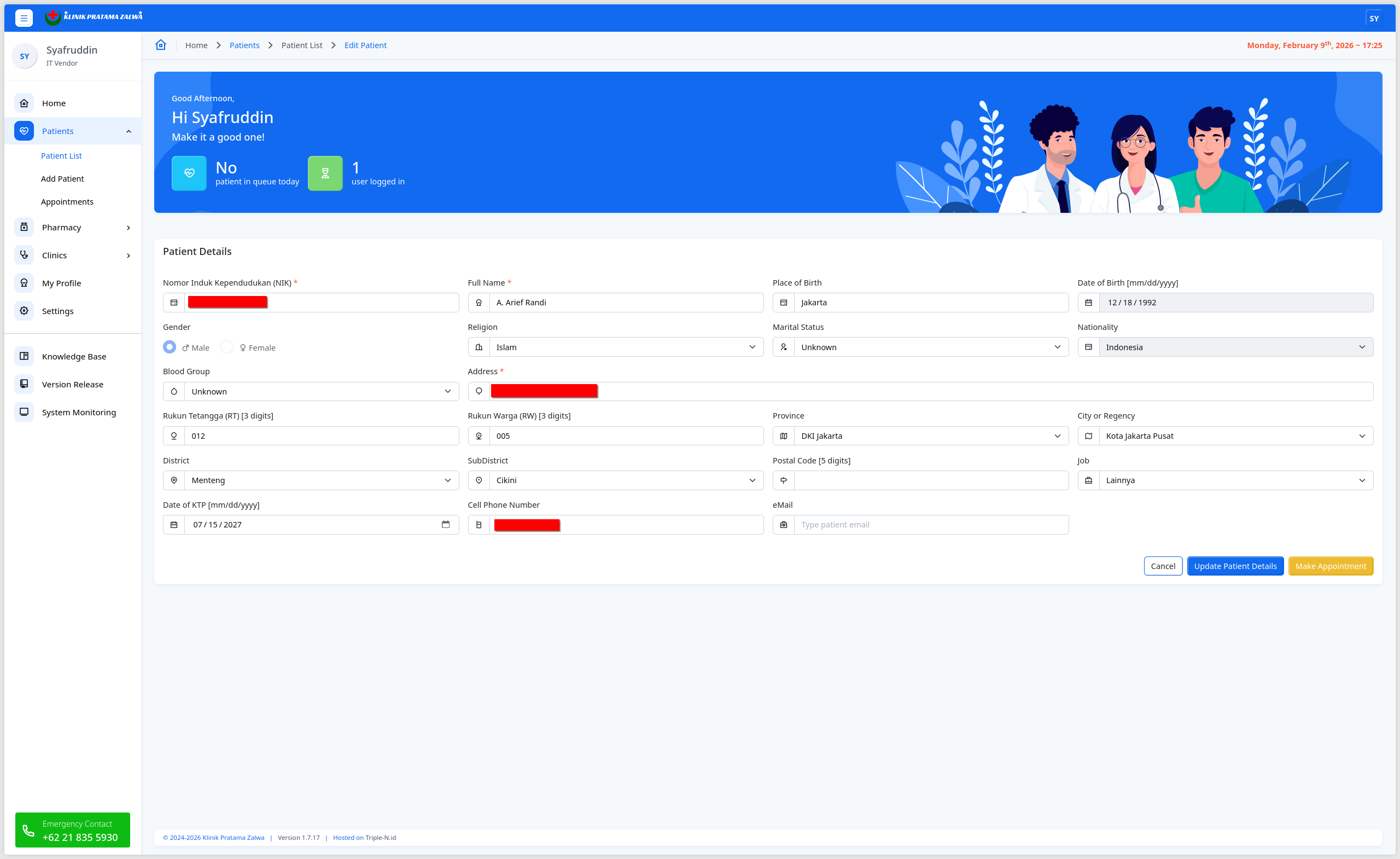
Halaman Edit Patient berfungsi untuk merubah data pasien.
Visual aplikasi dapat berbeda pada setiap pengguna dikarenakan otorisasi dari pengguna yang aktif. Fungsi otorisasi dari masing-masing pengguna dapat dilihat pada bagian Menu Settings > Users Access Privileges, dan fungsi otorisasi ini hanya dapat dirubah oleh Administrator.
Data pasien yang dapat dirubah yaitu:
- Nomor Induk Kependudukan (NIK), setelah mengisi data NIK maka otomatis data Date of Birth atau tanggal lahir dan Gender atau jenis kelamin akan terisi. Maka input Date of Birth dan input Gender akan selalu dinonaktifkan.
- Full Name atau nama lengkap.
- Place of Birth atau tempat lahir.
- Religion atau agama.
- Marital Status atau status pernikahan.
- Nationality atau kewarganegaraan.
- Blood Group atau golongan darah.
- Address atau alamat.
- Rukun Tetangga (RT).
- Rukun Warga (RW).
- Province atau provinsi.
- City or Regency atau kota atau kabupaten.
- District atau kecamatan.
- SubDistrict atau kelurahan.
- Postal Code atau kode pos.
- Job atau pekerjaan.
- Date of KTP (Kartu Tanda Penduduk) atau tanggal KTP.
- Cell Phone Number atau nomor telepon selular.
- eMail.
Pada halaman ini ada 3 (tiga) tombol yaitu:
Cancel
Tombol ini berwarna latar belakang putih. Fungsi tombol ini untuk mereset semua input yang telah diisi dimana data pasien belum disimpan.
Update Patient Details
Tombol ini berwarna latar belakang biru, dan tombol ini akan aktif jika input yang wajib telah diisi semuanya. Tombol ini berfungsi untuk menyimpan data pasien.
Make Appointment
Tombol ini berwarna latar belakang jingga, dan tombol ini akan aktif jika data pasien telah disimpan. Fungsi tombol ini akan membuat perjanjian dengan praktisi medis dari pasien yang baru saja ditambah datanya.
Informasi mengenai membuat perjanjian dengan praktisi medis dapat dilihat pada bagian Menu Patients > Make Appointment.
Appointments
Halaman Appointments berfungsi untuk menampilkan perjanjian antara pasien dengan praktisi medis
Visual aplikasi dapat berbeda pada setiap pengguna dikarenakan otorisasi dari pengguna yang aktif. Fungsi otorisasi dari masing-masing pengguna dapat dilihat pada bagian Menu Settings > Users Access Privileges, dan fungsi otorisasi ini hanya dapat dirubah oleh Administrator.
Next Appointments
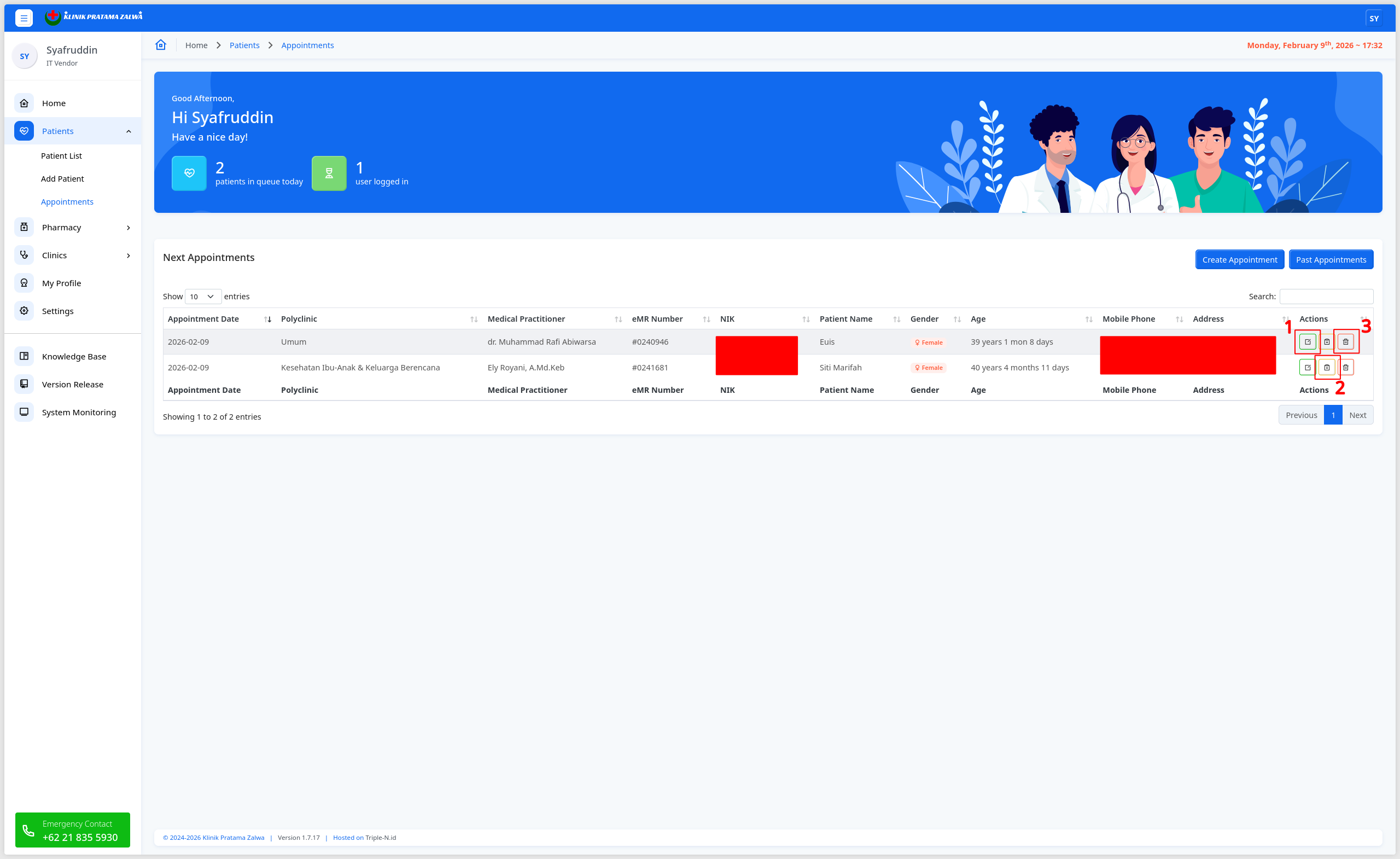
Halaman Next Appointment akan menampilkan semua appointment yang akan datang (hari ini dan hari ke depan) dan pasien belum melakukan pengecekan dengan praktisi medis ditandai dengan praktisi medis yang melakukan pengisian rekam medis atau Medical Record.
Pada bagian kanan atas dari tabel data pasien ada tombol Create Appointment yang berfungsi untuk membuat appointment. Ketika tombol tersebut akan menuju halaman Patient List dan selanjutnya dapat memilih pasien untuk dibuatkan appointment. Tombol berikutnya Past Appointment untuk menampilkan semua appointment yang sudah berlalu (hari ini dan hari ke belakang) dan pasien sudah melakukan pengecekan dengan praktisi medis ditandai dengan praktisi medis yang melakukan pengisian rekam medis atau Medical Record.
Setiap data perjanjian antara pasien dengan praktisi medis dapat dilakukan beberapa fungsi yang ditandai dengan tombol di sebelah kanan pada masing-masing data pasien (pada gambar di atas).
Fungsi tombol tersebut antara lain:
Edit Appointment
Fungsi ini ditandai dengan tombol berwarna hijau. Tombol tersebut akan membuka halaman Edit Appointment dan berfungsi untuk melakukan perubahan data perjanjian antara pasien dengan praktisi medis.
Informasi mengenai perubahan data pasien dapat dilihat pada bagian Menu Patients > Edit Appointment.
Add/Edit Medical Record
Fungsi ini ditandai dengan tombol berwarna jingga. Tombol tersebut akan membuka halaman Add/Edit Medical Record dan berfungsi untuk mengisi Medical Record atau rekam medis oleh praktisi medis.
Informasi mengenai pengisian Medical Record dapat dilihat pada bagian Menu Patients > Add/Edit Medical Record.
Delete Appointment
Fungsi ini ditandai dengan tombol berwarna merah. Tombol tersebut akan menghapus appointment atau perjanjian antara pasien dengan praktisi medis. Jika Appointment atau perjanjian sudah dilakukan dengan ditandai praktisi medis telah melakukan pengisian Medical Record atau rekam medis, maka tombol ini tidak akan muncul.
Past Appointments
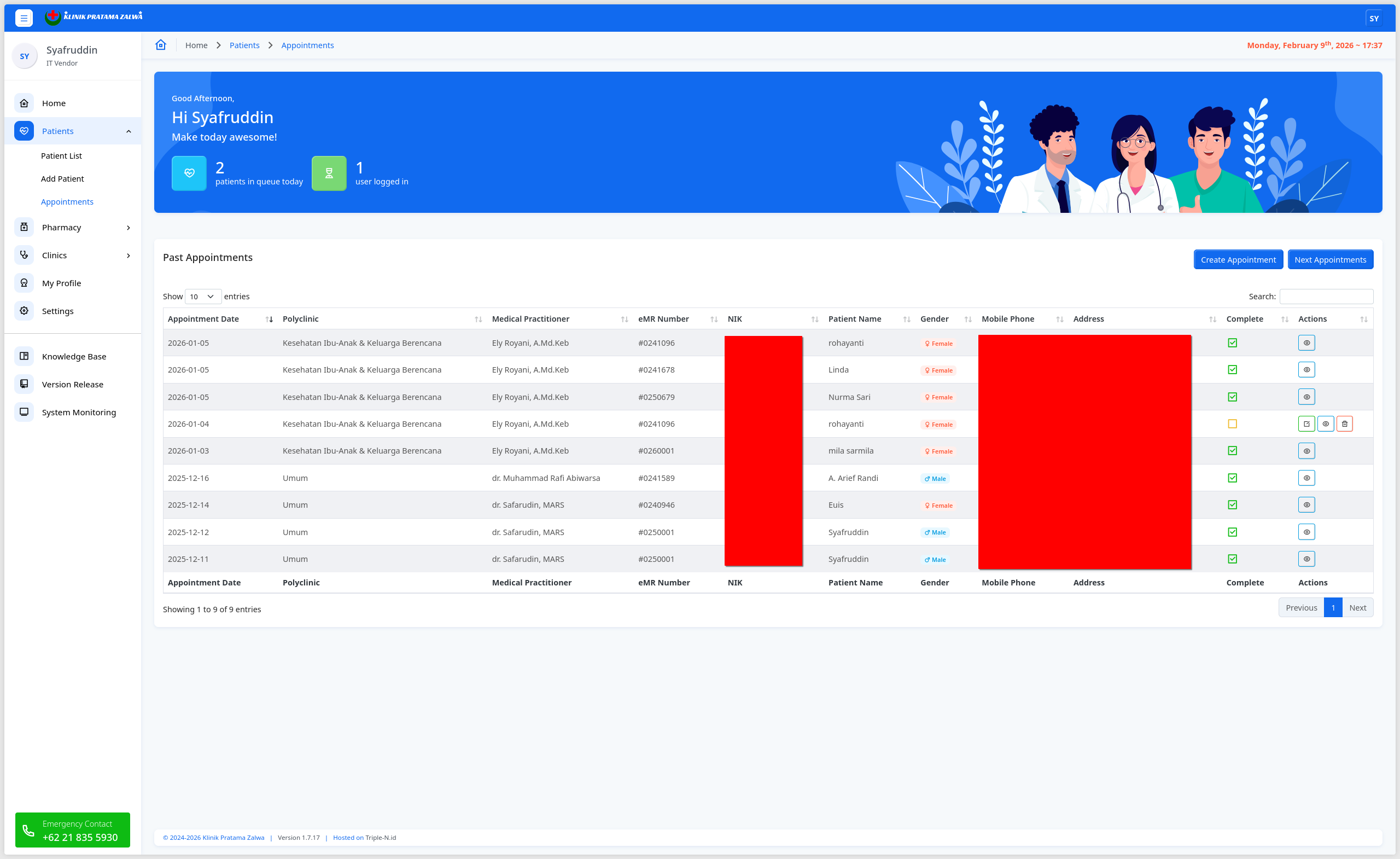
Halaman Past Appointment akan menampilkan semua appointment yang sudah berlalu (hari ini dan hari ke belakang) dan pasien sudah melakukan pengecekan dengan praktisi medis ditandai dengan praktisi medis yang melakukan pengisian rekam medis atau Medical Record.
Pada bagian kanan atas dari tabel data pasien ada tombol Create Appointment yang berfungsi untuk membuat appointment. Ketika tombol tersebut akan menuju halaman Patient List dan selanjutnya dapat memilih pasien untuk dibuatkan appointment. Tombol berikutnya Next Appointment untuk menampilkan semua appointment yang akan datang (hari ini dan hari ke depan) dan pasien belum melakukan pengecekan dengan praktisi medis ditandai dengan praktisi medis yang melakukan pengisian rekam medis atau Medical Record.
Pada halaman ini terdapat kolom Complete yang menyatakan apakah pasien telah melakukan atau tidak melakukan (pasien membatalkan perjanjian dengan tidak datang) pengecekan kesehatan dengan praktisi medis. Jika kolom terisi gambar kotak hijau berarti pasien telah melakukan pengecekan kesehatan, dan jika kolom terisi gambar kotak jingga berarti pasien tidak melakukan pengecekan kesehatan (batal) dan appointment atau perjanjian tersebut dapat dihapus.
Make Appointment
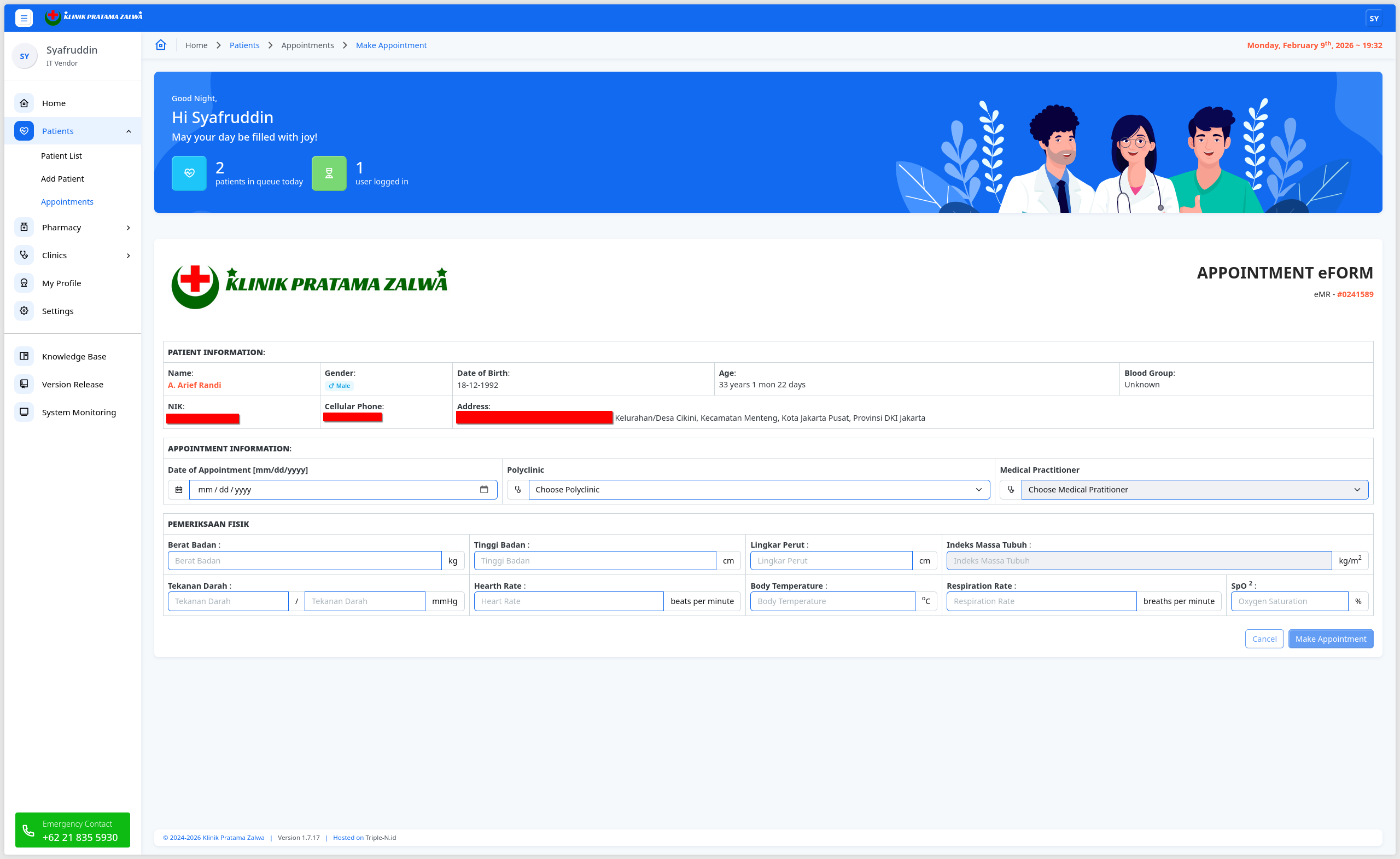
Halaman Make Appointment berfungsi untuk membuat appointment atau perjanjian pasien dengan praktisi medis.
Visual aplikasi dapat berbeda pada setiap pengguna dikarenakan otorisasi dari pengguna yang aktif. Fungsi otorisasi dari masing-masing pengguna dapat dilihat pada bagian Menu Settings > Users Access Privileges, dan fungsi otorisasi ini hanya dapat dirubah oleh Administrator.
Data pasien akan tampil secara otomatis yaitu:
- Name atau nama.
- Gender atau jenis kelamin
- Date of Birth atau tanggal lahir.
- Age atau umur dalam jumlah tahun, bulan, dan hari.
- Blood Group atau golongan darah.
- Nomor Induk Kependudukan (NIK).
- Cell Phone Number atau nomor telepon selular.
- Address atau alamat.
Sedangkan data appointment yang dapat dimasukkan yaitu:
- Date of Appointment atau tanggal perjanjian.
- Polyclinic.
- Medical Practitioner atau praktisi medis.
- Berat badan.
- Tinggi badan. Setelah memasukkan berat badan dan tinggi badan maka aplikasi akan langsung menghitung otomatis indeks massa tubuh.
- Lingkar perut.
- Tekanan darah.
- Heart Rate atau denyut jantung.
- Body Temperature atau suhu badan.
- Respiration Rate.
- SpO2
Pada halaman ini ada 2 (dua) tombol yaitu:
Cancel
Tombol ini berwarna latar belakang putih. Fungsi tombol ini untuk mereset semua input yang telah diisi dimana data appointment belum disimpan.
Make Appointment
Tombol ini berwarna latar belakang biru, dan tombol ini akan aktif jika input yang wajib telah diisi semuanya. Fungsi tombol ini akan membuat perjanjian dengan praktisi medis.
Edit Appointment
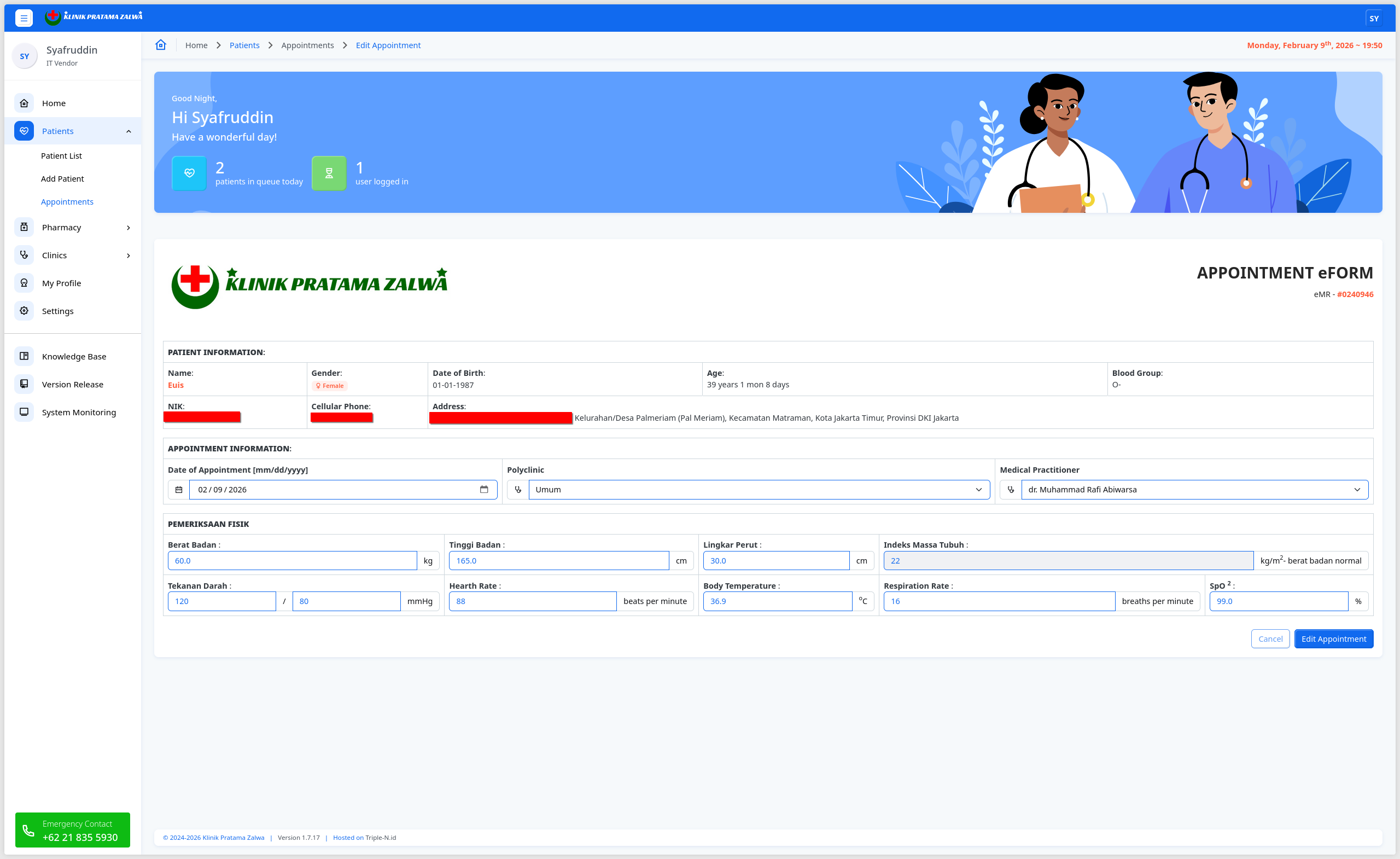
Halaman Edit Appointment berfungsi untuk melakukan perubahan appointment atau perjanjian pasien dengan praktisi medis.
Visual aplikasi dapat berbeda pada setiap pengguna dikarenakan otorisasi dari pengguna yang aktif. Fungsi otorisasi dari masing-masing pengguna dapat dilihat pada bagian Menu Settings > Users Access Privileges, dan fungsi otorisasi ini hanya dapat dirubah oleh Administrator.
Data pasien akan tampil secara otomatis yaitu:
- Name atau nama.
- Gender atau jenis kelamin
- Date of Birth atau tanggal lahir.
- Age atau umur dalam jumlah tahun, bulan, dan hari.
- Blood Group atau golongan darah.
- Nomor Induk Kependudukan (NIK).
- Cell Phone Number atau nomor telepon selular.
- Address atau alamat.
Sedangkan data appointment yang dapat dirubah yaitu:
- Date of Appointment atau tanggal perjanjian.
- Polyclinic.
- Medical Practitioner atau praktisi medis.
- Berat badan.
- Tinggi badan. Setelah memasukkan berat badan dan tinggi badan maka aplikasi akan langsung menghitung otomatis indeks massa tubuh.
- Lingkar perut.
- Tekanan darah.
- Heart Rate atau denyut jantung.
- Body Temperature atau suhu badan.
- Respiration Rate.
- SpO2
Pada halaman ini ada 2 (dua) tombol yaitu:
Cancel
Tombol ini berwarna latar belakang putih. Fungsi tombol ini untuk mereset semua input yang telah diisi dimana data appointment belum disimpan.
Edit Appointment
Tombol ini berwarna latar belakang biru, dan tombol ini akan aktif jika input yang wajib telah diisi semuanya. Fungsi tombol ini akan membuat perubahan perjanjian dengan praktisi medis.
Add/Edit Medical Record
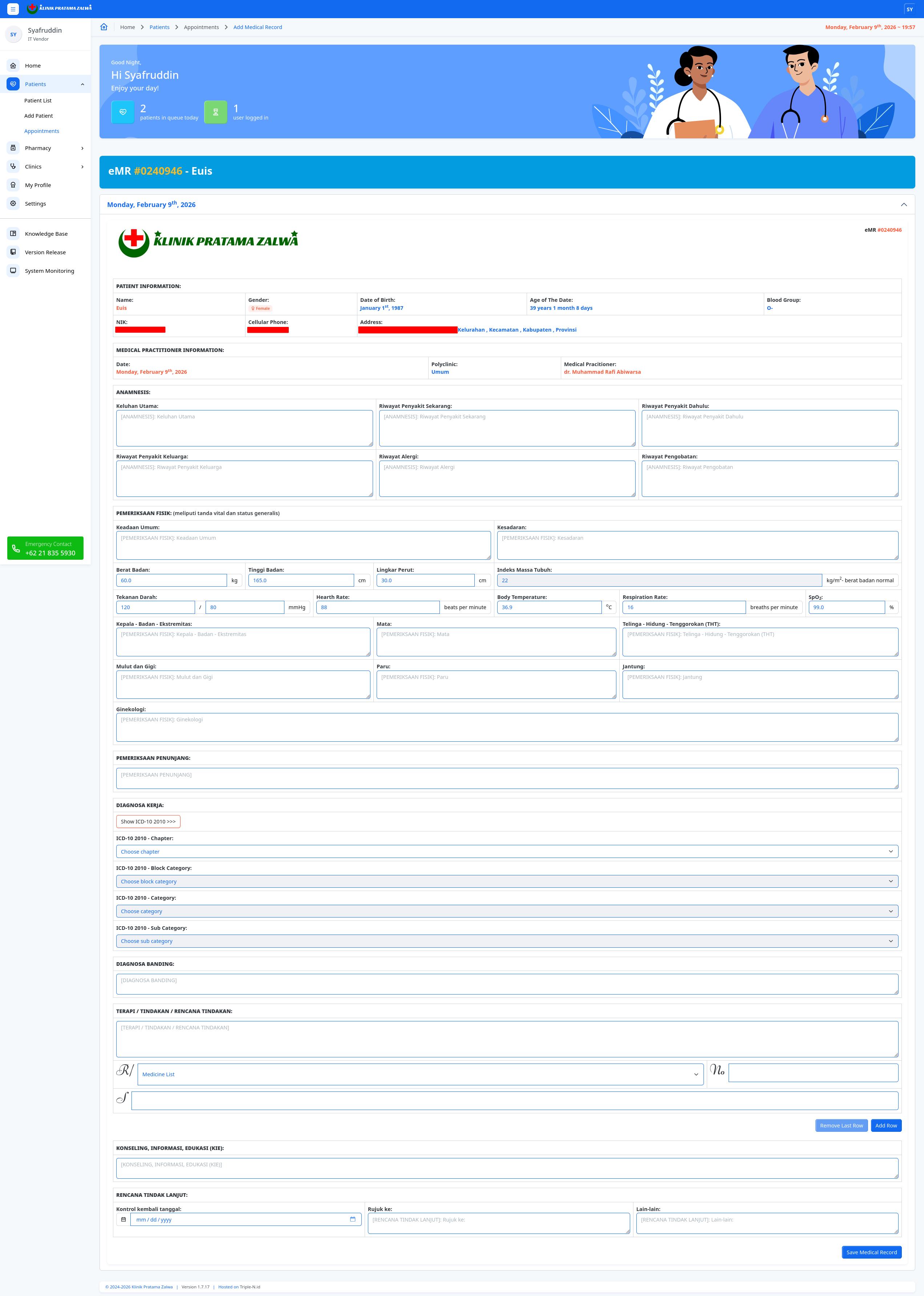
Halaman Add/Edit Medical Record berfungsi untuk melakukan pengisian rekam medis dari pasien.
Visual aplikasi dapat berbeda pada setiap pengguna dikarenakan otorisasi dari pengguna yang aktif. Fungsi otorisasi dari masing-masing pengguna dapat dilihat pada bagian Menu Settings > Users Access Privileges, dan fungsi otorisasi ini hanya dapat dirubah oleh Administrator.