Menu Settings
Pada bagian ini membahas:
- Application Settings
- Users Managements
- User Access Privileges
Application Settings
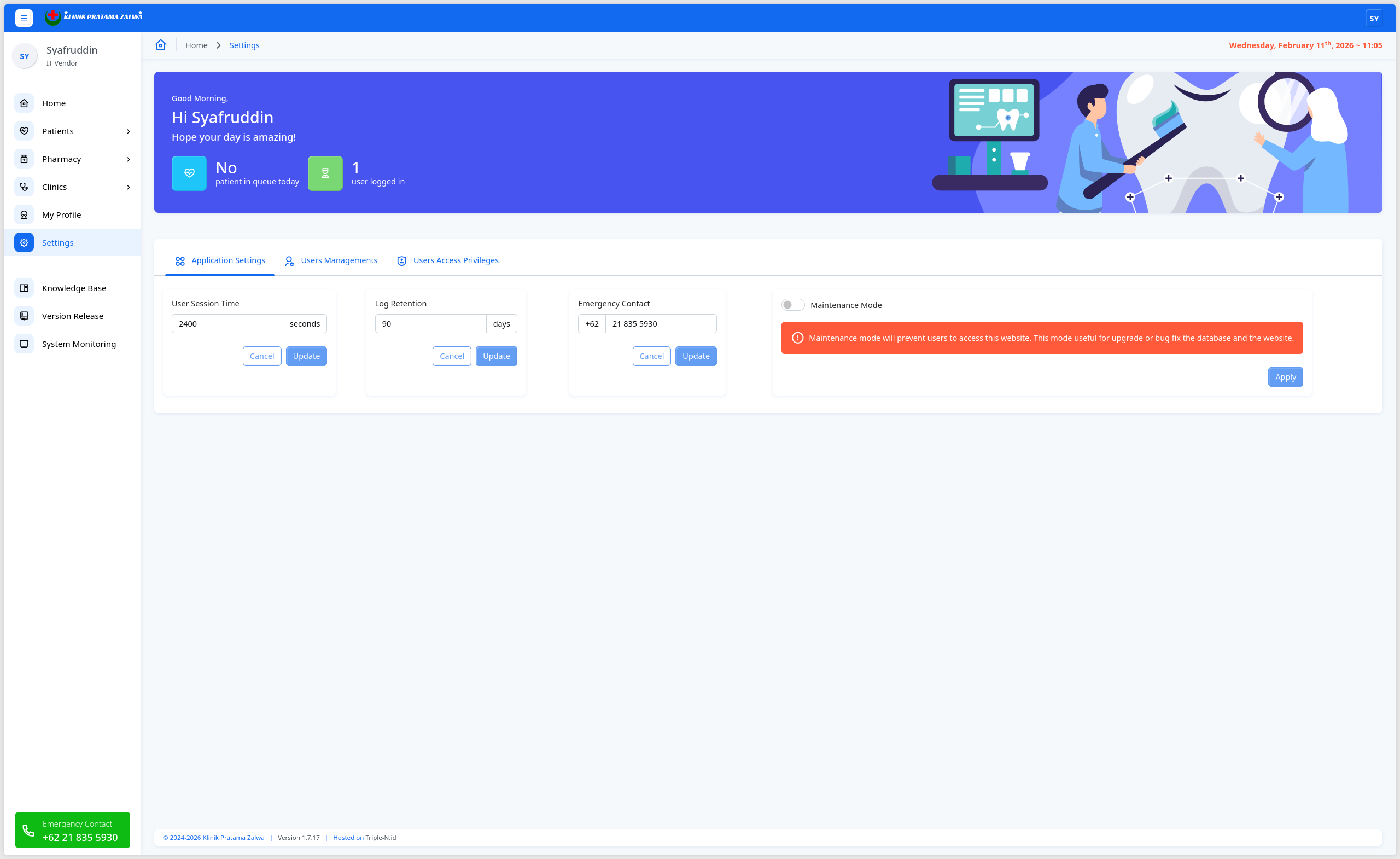
Halaman Application Settings menampilkan halaman untuk melakukan perubahan pengaturan sistem aplikasi Klinik Pratama Zalwa secara global atau keselurahan.
Visual aplikasi dapat berbeda pada setiap pengguna dikarenakan otorisasi dari pengguna yang aktif. Fungsi otorisasi dari masing-masing pengguna dapat dilihat pada bagian Menu Settings > Users Access Privileges, dan fungsi otorisasi ini hanya dapat dirubah oleh Administrator.
Ada beberapa pengaturan yang dapat dirubah pada halaman ini yaitu:
User Session Time
Fungsi User Session Time ini untuk mengatur aplikasi jika selama waktu yang sudah di set, pengguna tidak melakukan apapun di sistem aplikasi maka sistem akan menutup session dari pengguna.
Log Retention
Fungsi Log Retention ini untuk mengatur penyimpanan data logging atau pencatatan semua aktivitas pada aplikasi ini di set maksimal selama waktu yang sudah di set. Jika melebihi waktu, maka logging atau pencatatan akan dihapus oleh sistem.
Emergency Contact
Fungsi Emergency Contact ini untuk mengatur nomor darurat dari Klinik Pratama Zalwa dan ditampilkan pada bagian bawah dari sidebar.
Maintenance Mode
Jika aplikasi dalam Mode Maintenance, maka aplikasi untuk sementara tidak dapat diakses. Mode Maintenance ini diaktifkan oleh Administrator yang berfungsi untuk menonaktifkan akses ke aplikasi untuk kebutuhan maintenance, back up, ataupun ada gangguan pada sistem aplikasi.
Users Managements
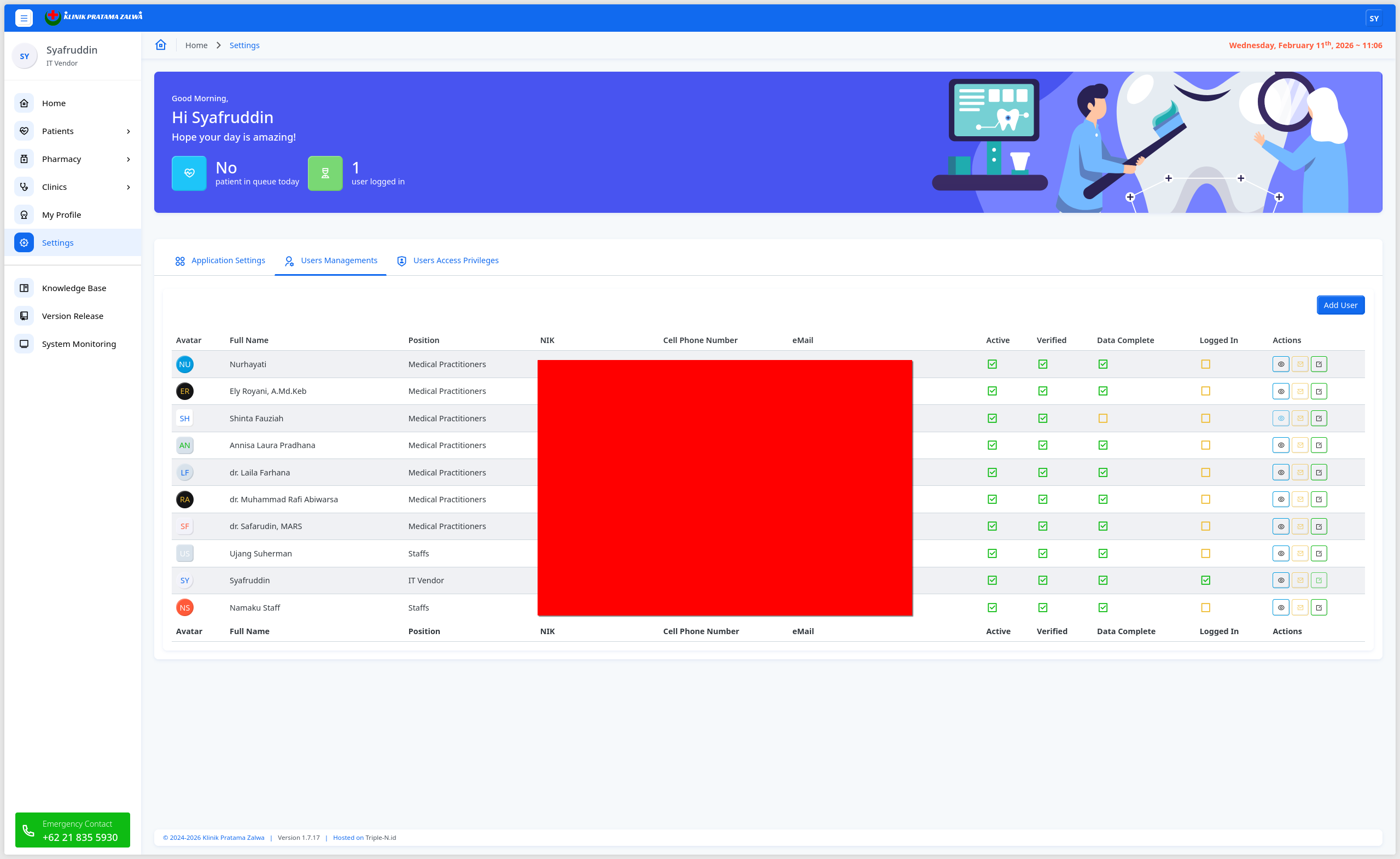
Halaman Users Managements menampilkan halaman untuk melakukan penambahan atau penonaktifan pengguna pada sistem aplikasi Klinik Pratama Zalwa.
Visual aplikasi dapat berbeda pada setiap pengguna dikarenakan otorisasi dari pengguna yang aktif. Fungsi otorisasi dari masing-masing pengguna dapat dilihat pada bagian Menu Settings > Users Access Privileges, dan fungsi otorisasi ini hanya dapat dirubah oleh Administrator.
Pada bagian kanan atas dari tabel data pengguna ada tombol Add User yang berfungsi untuk menambahkan data pengguna baru ke dalam sistem aplikasi.
Informasi mengenai penambahan pengguna dapat dilihat pada bagian Menu Settings > Add User.
Setiap pengguna dapat dilakukan beberapa fungsi yang ditandai dengan 3 (tiga) tombol di sebelah kanan pada masing-masing pengguna.
Fungsi tombol tersebut antara lain:
View User
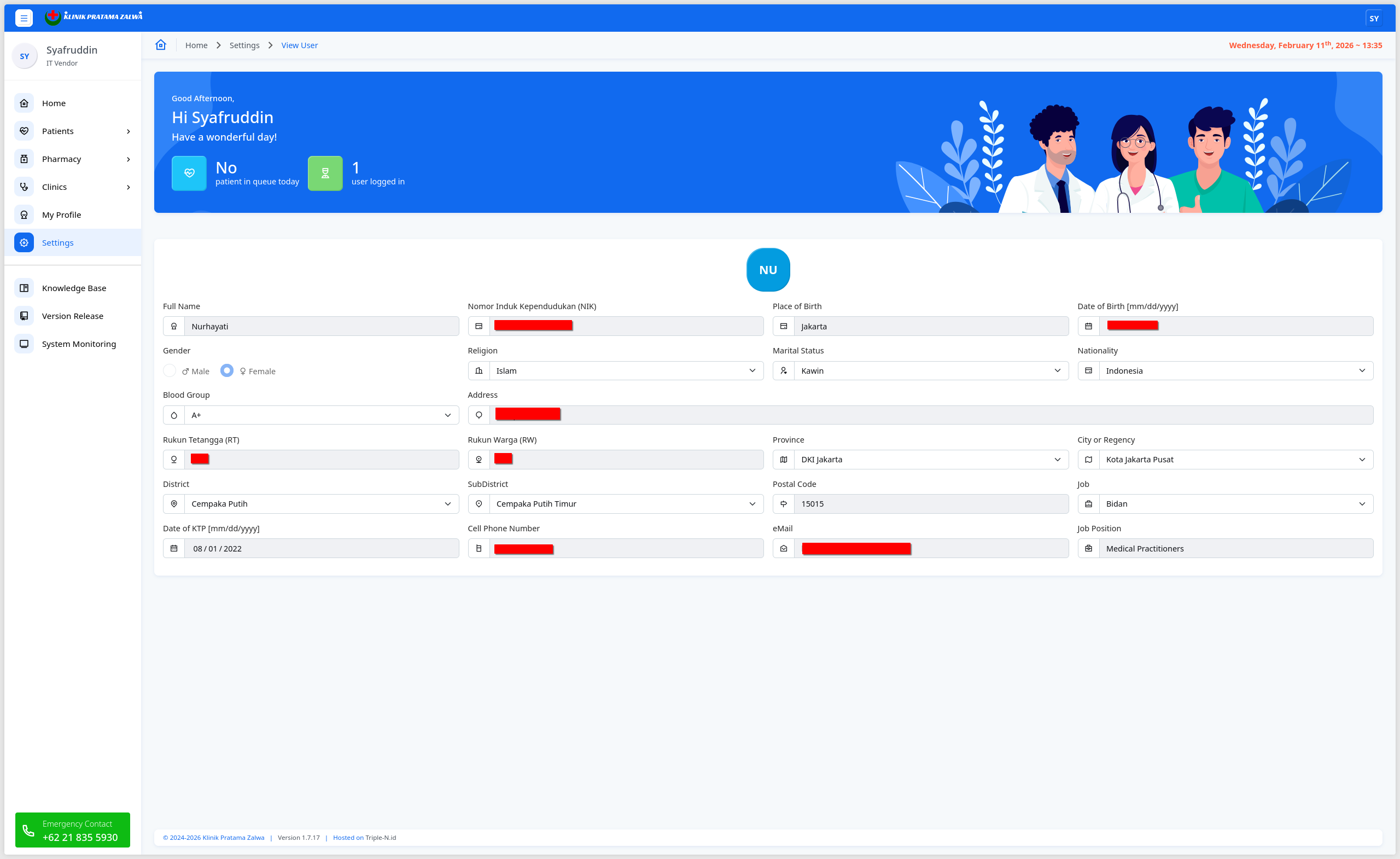
Fungsi ini ditandai dengan tombol berwarna biru. Tombol tersebut akan membuka halaman yang berisi data tentang pengguna, dan tidak bisa melakukan perubahan data.
Send Verification eMail
Fungsi ini ditandai dengan tombol berwarna jingga. Tombol tersebut akan aktif jika status pengguna belum terverifikasi (Unverified). Tombol ini berfungsi untuk mengirimkan verifikasi ke email pengguna yang baru terdaftar dan akan memastikan pengguna yang baru terdaftar memang memiliki email tersebut.
Informasi mengenai penambahan pengguna dapat dilihat pada bagian Menu Settings > Add User.
Set User to InActive User
Fungsi ini ditandai dengan tombol berwarna hijau. Tombol tersebut berfungsi untuk menonaktifkan pengguna tanpa harus menghapus pengguna tersebut.
Add User
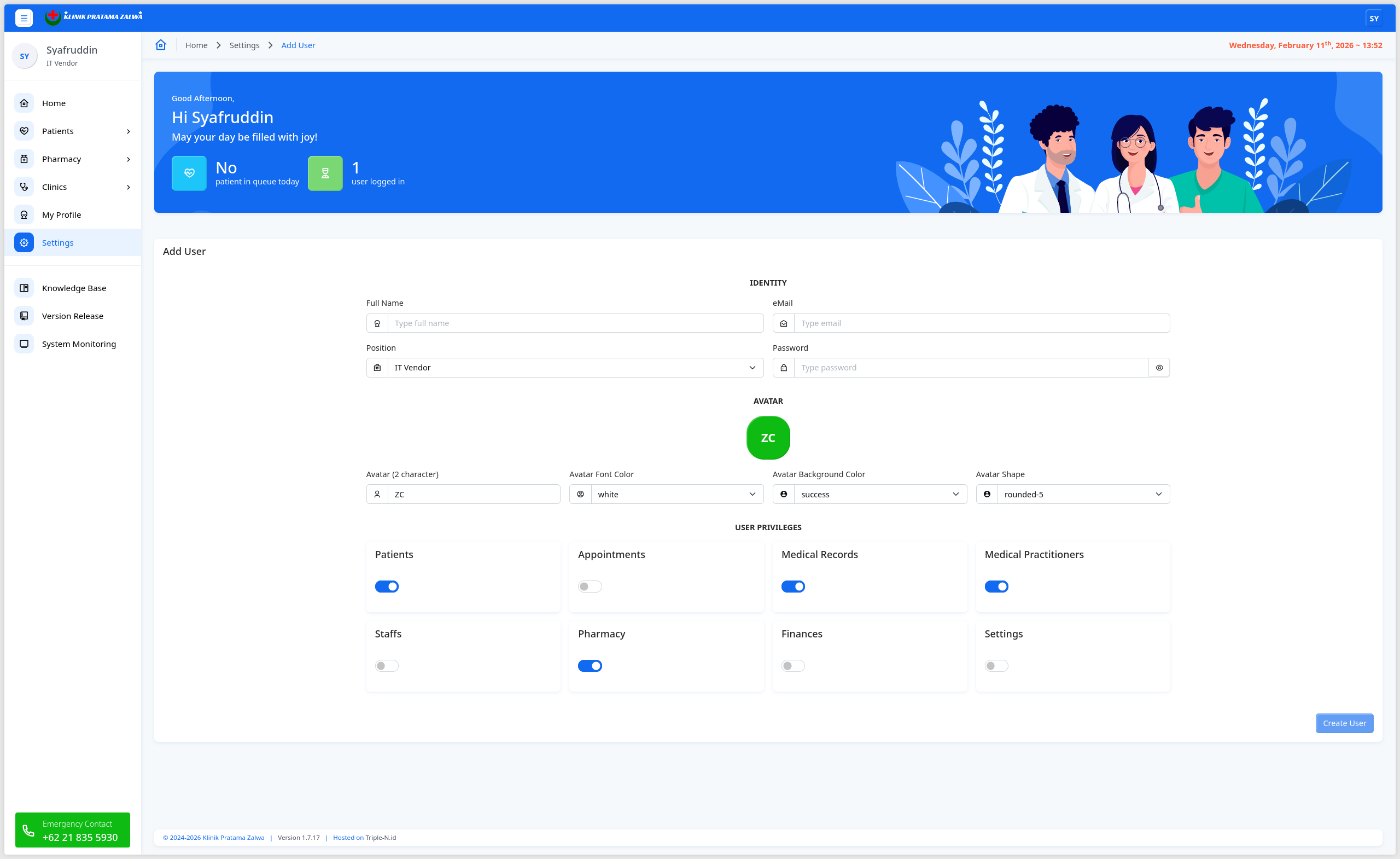
Halaman Add User berfungsi untuk menambah pengguna baru pada sistem aplikasi Klinik Pratama Zalwa.
Visual aplikasi dapat berbeda pada setiap pengguna dikarenakan otorisasi dari pengguna yang aktif. Fungsi otorisasi dari masing-masing pengguna dapat dilihat pada bagian Menu Settings > Users Access Privileges, dan fungsi otorisasi ini hanya dapat dirubah oleh Administrator.
Data pengguna baru yang dapat ditambahkan yaitu:
- Identity
- Full Name: Diisi nama pengguna.
- eMail: Diisi email pengguna.
- Position: Diisi sesuai pilihan IT Vendor, Staffs, atau Medical Practitioners.
- Password: Diisi password untuk pengguna, ketika nanti pengguna baru log in dia dapat mengganti password tersebut.
- Avatar
- Avatar: Diisi dengan 2 karakter sesuai dengan nama pengguna.
- Avatar Font Color: Diisi sesuai dengan pilihan.
- Avatar Background Color: Diisi sesuai dengan pilihan.
- Avatar Shape: Diisi sesuai dengan pilihan.
- User Privileges
- Patients: Mengatur otorisasi dari pengguna untuk mendaftarkan pasien baru.
- Appointments: Mengatur otorisasi dari pengguna untuk membuat appointment atau perjanjian baru.
- Medical Records: Mengatur otorisasi dari pengguna untuk melihat atau mengisi Medical Records atau rekam medis.
- Medical Practitioners: Mengatur otorisasi dari pengguna untuk melihat data Medical Practitioners atau praktisi medis.
- Staffs: Mengatur otorisasi dari pengguna untuk melihat data Staffs atau staf.
- Pharmacy: Mengatur otorisasi dari pengguna untuk membuka halaman Pharmacy atau farmasi.
- Finances: Mengatur otorisasi dari pengguna untuk membuka halaman Finances atau keuangan (dalam pengembangan).
- Settings: Mengatur otorisasi dari pengguna untuk membuka halaman Settings atau pengaturan.
Setelah proses pendaftaran ini, maka ketika pengguna baru log in, maka sistem akan mengarahkan pengguna ke halaman Menu My Profile untuk mengisi data-data pengguna secara lengkap. Setelah lengkap mengisi data maka pengguna dapat mengakses menu lain.
Users Access Privileges
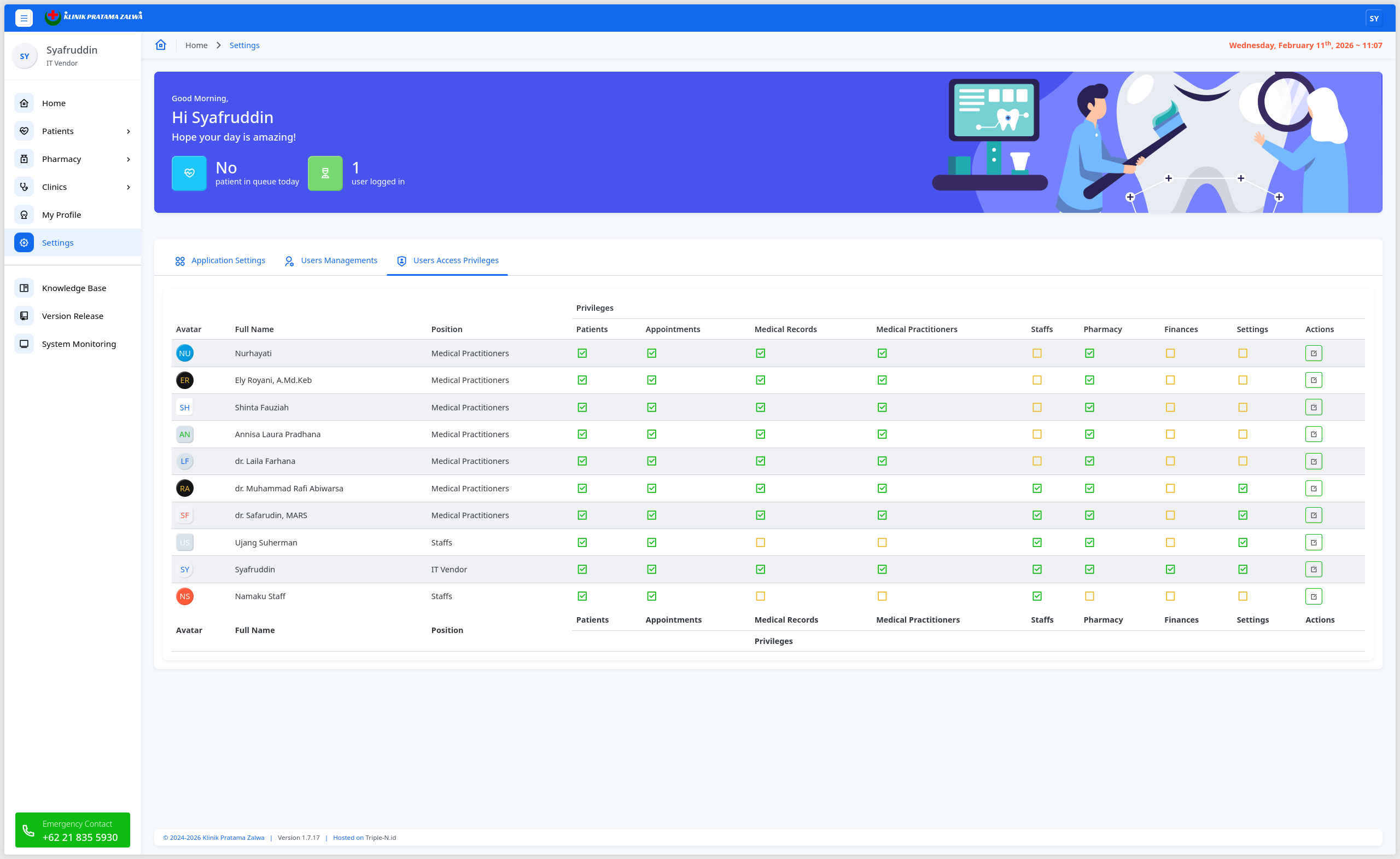
Halaman Users Access Privileges merupakan halaman yang menampilkan otorisasi dari masing-masing pengguna dalam mengakses sistem aplikasi.
Visual aplikasi dapat berbeda pada setiap pengguna dikarenakan otorisasi dari pengguna yang aktif. Fungsi otorisasi dari masing-masing pengguna dapat dilihat pada bagian Menu Settings > Users Access Privileges, dan fungsi otorisasi ini hanya dapat dirubah oleh Administrator.
Pada bagian kanan ada tombol Edit User Privileges:
Edit User Privileges
Fungsi ini ditandai dengan tombol berwarna hijau. Tombol tersebut akan membuka halaman Edit User Privileges dari pengguna yang akan dirubah otorisasinya.
Informasi mengenai perubahan otorisasi pengguna dapat dilihat pada bagian Menu Settings > Edit User Privileges
Edit User Privileges
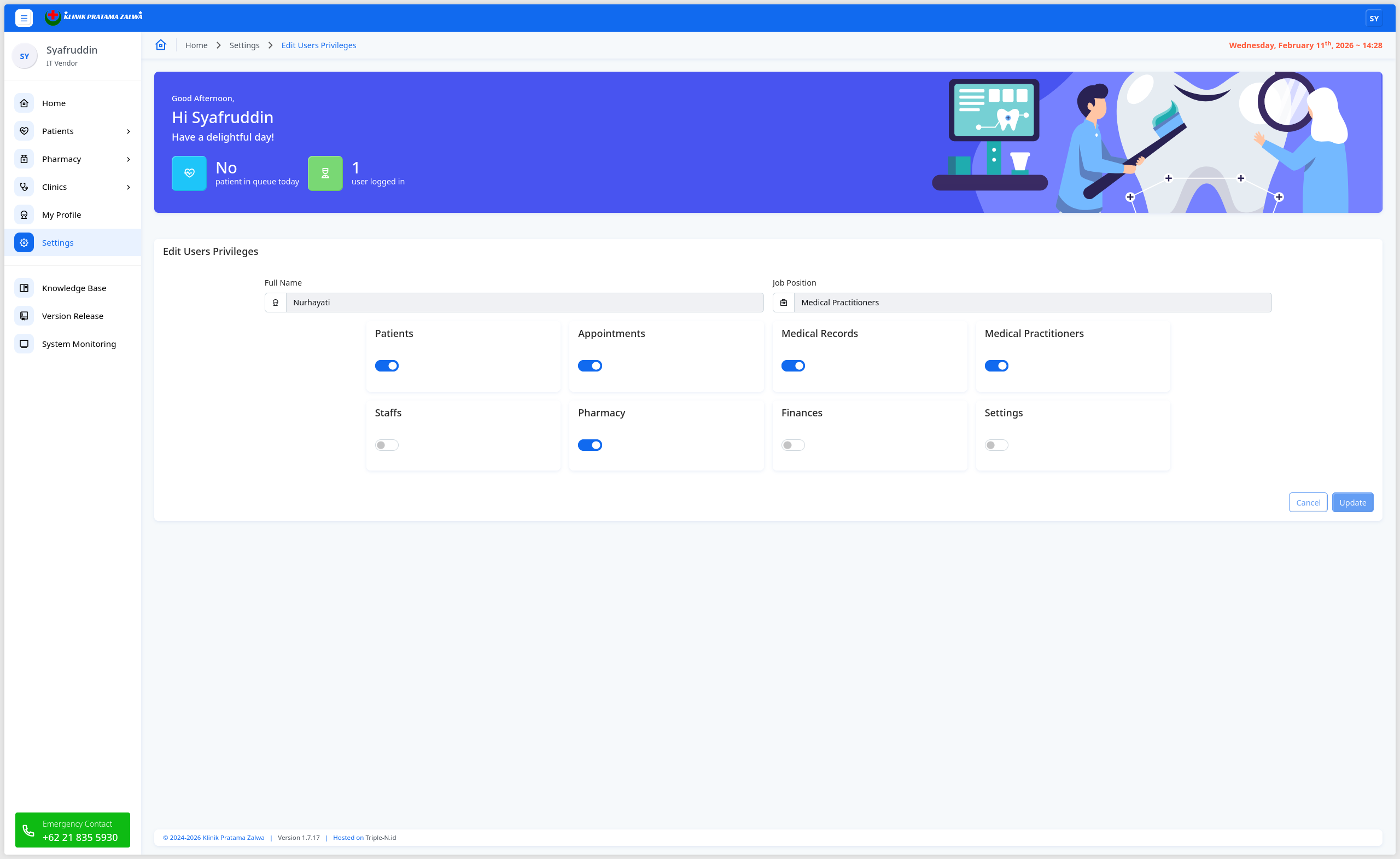
Halaman Edit User Privileges menampilkan otorisasi dari pengguna.
Visual aplikasi dapat berbeda pada setiap pengguna dikarenakan otorisasi dari pengguna yang aktif. Fungsi otorisasi dari masing-masing pengguna dapat dilihat pada bagian Menu Settings > Users Access Privileges, dan fungsi otorisasi ini hanya dapat dirubah oleh Administrator.
Privileges atau otorisasi dari pengguna yang dapat diatur yaitu
- Patients: Mengatur otorisasi dari pengguna untuk mendaftarkan pasien baru.
- Appointments: Mengatur otorisasi dari pengguna untuk membuat appointment atau perjanjian baru.
- Medical Records: Mengatur otorisasi dari pengguna untuk melihat atau mengisi Medical Records atau rekam medis.
- Medical Practitioners: Mengatur otorisasi dari pengguna untuk melihat data Medical Practitioners atau praktisi medis.
- Staffs: Mengatur otorisasi dari pengguna untuk melihat data Staffs atau staf.
- Pharmacy: Mengatur otorisasi dari pengguna untuk membuka halaman Pharmacy atau farmasi.
- Finances: Mengatur otorisasi dari pengguna untuk membuka halaman Finances atau keuangan (cadangan).
- Settings: Mengatur otorisasi dari pengguna untuk membuka halaman Settings atau pengaturan.