Visual aplikasi dapat berbeda pada setiap pengguna dikarenakan otorisasi dari pengguna yang aktif. Fungsi otorisasi dari masing-masing pengguna dapat dilihat pada bagian [Menu *Settings*](https://kb.klinik-zalwa.id/books/buku-panduan-penggunaan/chapter/menu-settings "Menu Settings") > [*Users Access Privileges*](https://kb.klinik-zalwa.id/books/buku-panduan-penggunaan/page/users-access-privileges "Users Access Privileges"), dan fungsi otorisasi ini hanya dapat dirubah oleh Administrator.
Ada beberapa pengaturan yang dapat dirubah pada halaman ini yaitu: #### User Session Time Fungsi *User Session Time* ini untuk mengatur aplikasi jika selama waktu yang sudah di set, pengguna tidak melakukan apapun di sistem aplikasi maka sistem akan menutup *session* dari pengguna. #### Log Retention Fungsi *Log Retention* ini untuk mengatur penyimpanan data *logging* atau pencatatan semua aktivitas pada aplikasi ini di set maksimal selama waktu yang sudah di set. Jika melebihi waktu, maka *logging* atau pencatatan akan dihapus oleh sistem. #### Emergency Contact Fungsi *Emergency Contact* ini untuk mengatur nomor darurat dari Klinik Pratama Zalwa dan ditampilkan pada bagian bawah dari *sidebar*. #### Maintenance Mode Jika aplikasi dalam Mode *Maintenance*, maka aplikasi untuk sementara tidak dapat diakses. Mode *Maintenance* ini diaktifkan oleh Administrator yang berfungsi untuk menonaktifkan akses ke aplikasi untuk kebutuhan *maintenance*, *back up*, ataupun ada gangguan pada sistem aplikasi. # Users Managements [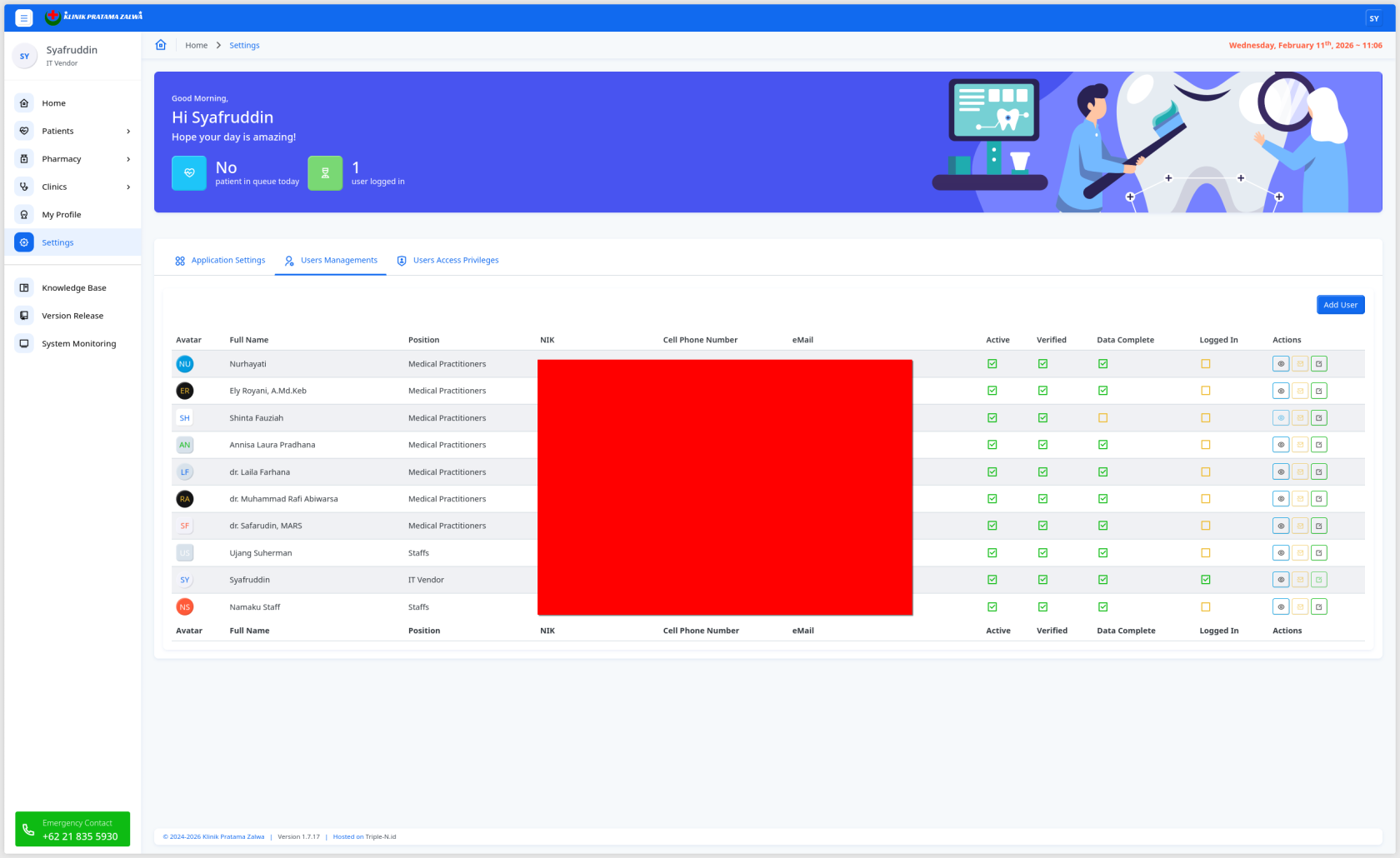](https://kb.klinik-zalwa.id/uploads/images/gallery/2026-02/flGs4jkldHhoFc3w-usersmanagements.png) Halaman *Users Managements* menampilkan halaman untuk melakukan penambahan atau penonaktifan pengguna pada sistem aplikasi Klinik Pratama Zalwa.Visual aplikasi dapat berbeda pada setiap pengguna dikarenakan otorisasi dari pengguna yang aktif. Fungsi otorisasi dari masing-masing pengguna dapat dilihat pada bagian [Menu *Settings*](https://kb.klinik-zalwa.id/books/buku-panduan-penggunaan/chapter/menu-settings "Menu Settings") > [*Users Access Privileges*](https://kb.klinik-zalwa.id/books/buku-panduan-penggunaan/page/users-access-privileges "Users Access Privileges"), dan fungsi otorisasi ini hanya dapat dirubah oleh Administrator.
Pada bagian kanan atas dari tabel data pengguna ada tombol *Add User* yang berfungsi untuk menambahkan data pengguna baru ke dalam sistem aplikasi.Informasi mengenai penambahan pengguna dapat dilihat pada bagian [Menu *Settings*](https://kb.klinik-zalwa.id/books/buku-panduan-penggunaan/chapter/menu-settings "Menu Settings") > [*Add User*](https://kb.klinik-zalwa.id/books/buku-panduan-penggunaan/page/add-user "Add User").
Setiap pengguna dapat dilakukan beberapa fungsi yang ditandai dengan 3 (tiga) tombol di sebelah kanan pada masing-masing pengguna. Fungsi tombol tersebut antara lain: #### View User [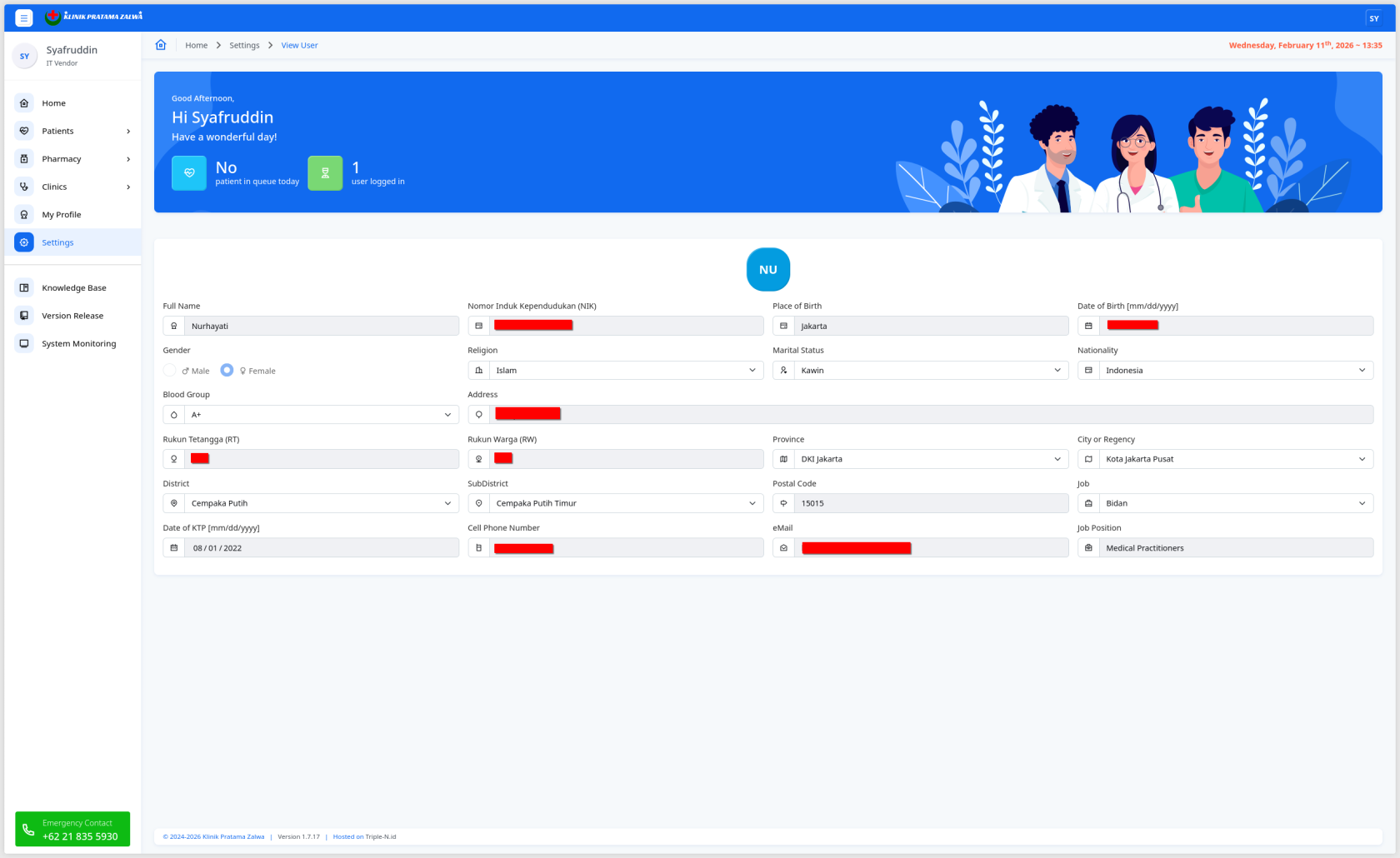](https://kb.klinik-zalwa.id/uploads/images/gallery/2026-02/TZRq4un08LFa63xf-viewuser.png) Fungsi ini ditandai dengan tombol berwarna biru. Tombol tersebut akan membuka halaman yang berisi data tentang pengguna, dan tidak bisa melakukan perubahan data. #### Send Verification eMail Fungsi ini ditandai dengan tombol berwarna jingga. Tombol tersebut akan aktif jika status pengguna belum terverifikasi (*Unverified*). Tombol ini berfungsi untuk mengirimkan verifikasi ke email pengguna yang baru terdaftar dan akan memastikan pengguna yang baru terdaftar memang memiliki email tersebut.Informasi mengenai penambahan pengguna dapat dilihat pada bagian [Menu *Settings*](https://kb.klinik-zalwa.id/books/buku-panduan-penggunaan/chapter/menu-settings "Menu Settings") > [*Add User*](https://kb.klinik-zalwa.id/books/buku-panduan-penggunaan/page/add-user "Add User").
#### Set User to InActive User Fungsi ini ditandai dengan tombol berwarna hijau. Tombol tersebut berfungsi untuk menonaktifkan pengguna tanpa harus menghapus pengguna tersebut. # Add User [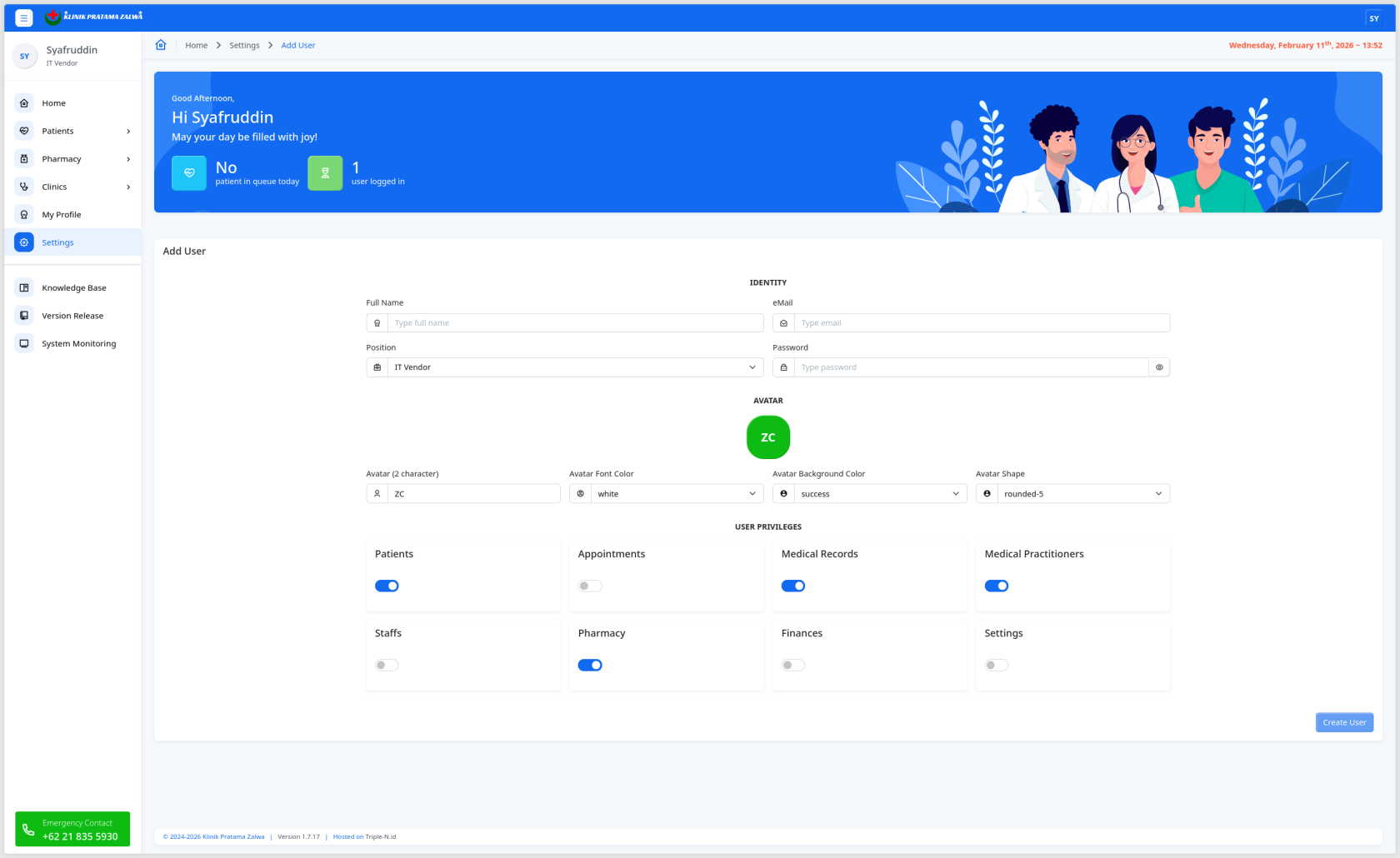](https://kb.klinik-zalwa.id/uploads/images/gallery/2026-02/Gy2RFEEU13uTMdx9-adduser.png) Halaman *Add User* berfungsi untuk menambah pengguna baru pada sistem aplikasi Klinik Pratama Zalwa.Visual aplikasi dapat berbeda pada setiap pengguna dikarenakan otorisasi dari pengguna yang aktif. Fungsi otorisasi dari masing-masing pengguna dapat dilihat pada bagian [Menu *Settings*](https://kb.klinik-zalwa.id/books/buku-panduan-penggunaan/chapter/menu-settings "Menu Settings") > [*Users Access Privileges*](https://kb.klinik-zalwa.id/books/buku-panduan-penggunaan/page/users-access-privileges "Users Access Privileges"), dan fungsi otorisasi ini hanya dapat dirubah oleh Administrator.
Data pengguna baru yang dapat ditambahkan yaitu: - *Identity* - *Full Name*: Diisi nama pengguna. - eMail: Diisi email pengguna. - *Position*: Diisi sesuai pilihan *IT Vendor*, *Staffs*, atau *Medical Practitioners*. - *Password*: Diisi *password* untuk pengguna, ketika nanti pengguna baru *log in* dia dapat mengganti password tersebut. - *Avatar* - *Avatar*: Diisi dengan 2 karakter sesuai dengan nama pengguna. - *Avatar Font Color*: Diisi sesuai dengan pilihan. - *Avatar Background Color*: Diisi sesuai dengan pilihan. - *Avatar Shape*: Diisi sesuai dengan pilihan. - *User Privileges* - *Patients*: Mengatur otorisasi dari pengguna untuk mendaftarkan pasien baru. - *Appointments*: Mengatur otorisasi dari pengguna untuk membuat *appointment* atau perjanjian baru. - *Medical Records*: Mengatur otorisasi dari pengguna untuk melihat atau mengisi *Medical Records* atau rekam medis. - *Medical Practitioners*: Mengatur otorisasi dari pengguna untuk melihat data *Medical Practitioners* atau praktisi medis. - *Staffs*: Mengatur otorisasi dari pengguna untuk melihat data *Staffs* atau staf. - *Pharmacy*: Mengatur otorisasi dari pengguna untuk membuka halaman *Pharmacy* atau farmasi. - *Finances*: Mengatur otorisasi dari pengguna untuk membuka halaman *Finances* atau keuangan (dalam pengembangan). - *Settings*: Mengatur otorisasi dari pengguna untuk membuka halaman *Settings* atau pengaturan.Setelah proses pendaftaran ini, maka ketika pengguna baru *log in*, maka sistem akan mengarahkan pengguna ke halaman [Menu *My Profile*](https://kb.klinik-zalwa.id/books/buku-panduan-penggunaan/chapter/menu-my-profile "Menu My Profile") untuk mengisi data-data pengguna secara lengkap. Setelah lengkap mengisi data maka pengguna dapat mengakses menu lain.
# Users Access Privileges [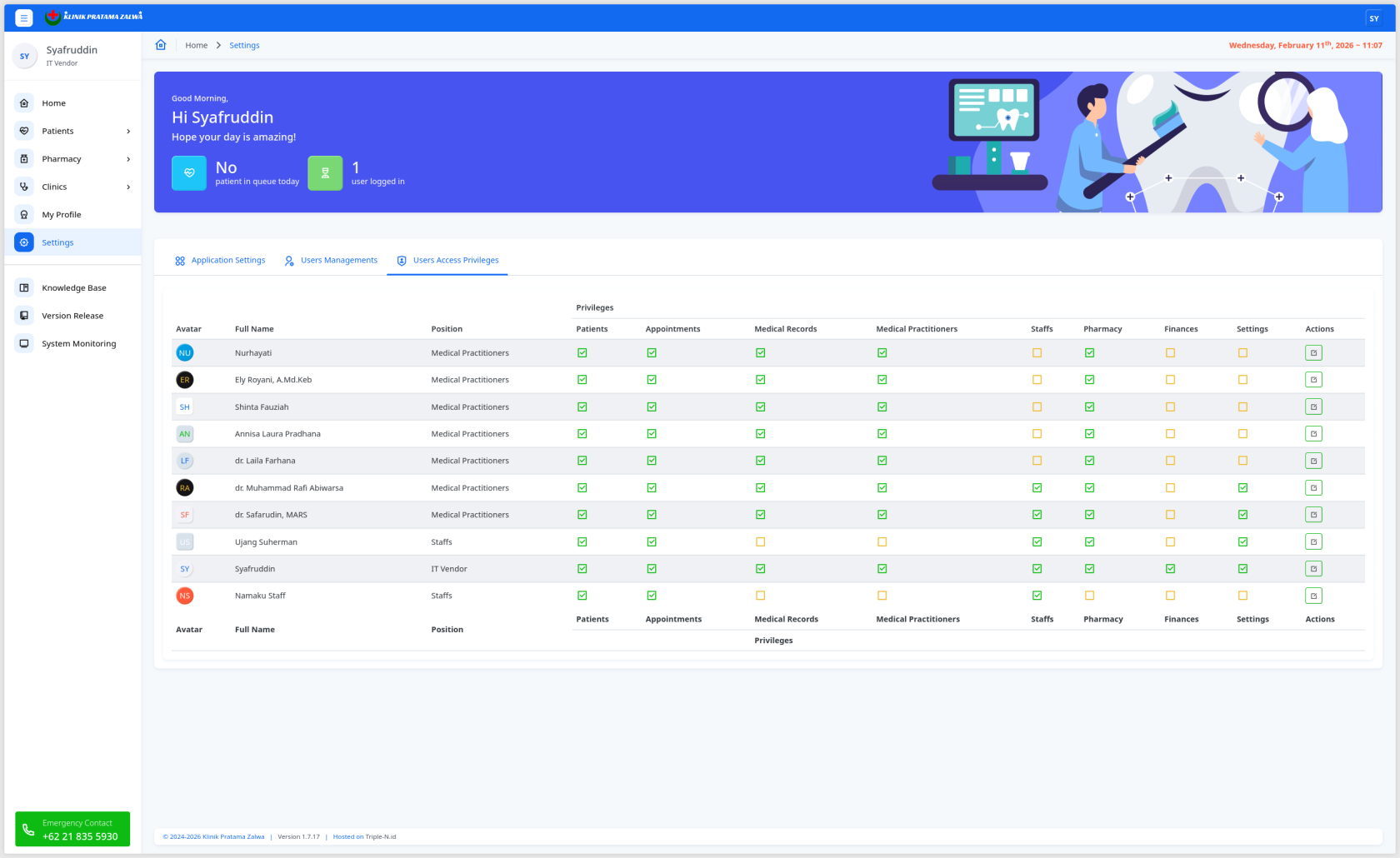](https://kb.klinik-zalwa.id/uploads/images/gallery/2026-02/qrhQxnt7r5qzTqCB-usersaccessprivileges.png) Halaman *Users Access Privileges* merupakan halaman yang menampilkan otorisasi dari masing-masing pengguna dalam mengakses sistem aplikasi.Visual aplikasi dapat berbeda pada setiap pengguna dikarenakan otorisasi dari pengguna yang aktif. Fungsi otorisasi dari masing-masing pengguna dapat dilihat pada bagian [Menu *Settings*](https://kb.klinik-zalwa.id/books/buku-panduan-penggunaan/chapter/menu-settings "Menu Settings") > [*Users Access Privileges*](https://kb.klinik-zalwa.id/books/buku-panduan-penggunaan/page/users-access-privileges "Users Access Privileges"), dan fungsi otorisasi ini hanya dapat dirubah oleh Administrator.
Pada bagian kanan ada tombol *Edit User Privileges*: #### Edit User Privileges Fungsi ini ditandai dengan tombol berwarna hijau. Tombol tersebut akan membuka halaman *Edit User Privileges* dari pengguna yang akan dirubah otorisasinya.Informasi mengenai perubahan otorisasi pengguna dapat dilihat pada bagian [Menu *Settings*](https://kb.klinik-zalwa.id/books/buku-panduan-penggunaan/chapter/menu-settings "Menu Settings") > *Edit User Privileges*
# Users Access Privileges NG [](https://kb.klinik-zalwa.id/uploads/images/gallery/2026-02/qrhQxnt7r5qzTqCB-usersaccessprivileges.png) Halaman *Users Access Privileges* merupakan halaman yang menampilkan otorisasi dari masing-masing pengguna dalam mengakses sistem aplikasi.Visual aplikasi dapat berbeda pada setiap pengguna dikarenakan otorisasi dari pengguna yang aktif. Fungsi otorisasi dari masing-masing pengguna dapat dilihat pada bagian [Menu *Settings*](https://kb.klinik-zalwa.id/books/buku-panduan-penggunaan/chapter/menu-settings "Menu Settings") > [*Users Access Privileges*](https://kb.klinik-zalwa.id/books/buku-panduan-penggunaan/page/users-access-privileges "Users Access Privileges"), dan fungsi otorisasi ini hanya dapat dirubah oleh Administrator.
#### User Privileges| Read | Write | Admin | SuperAdmin | |||
Informasi mengenai perubahan otorisasi pengguna dapat dilihat pada bagian [Menu *Settings*](https://kb.klinik-zalwa.id/books/buku-panduan-penggunaan/chapter/menu-settings "Menu Settings") > *Edit User Privileges*
# Edit User Privileges [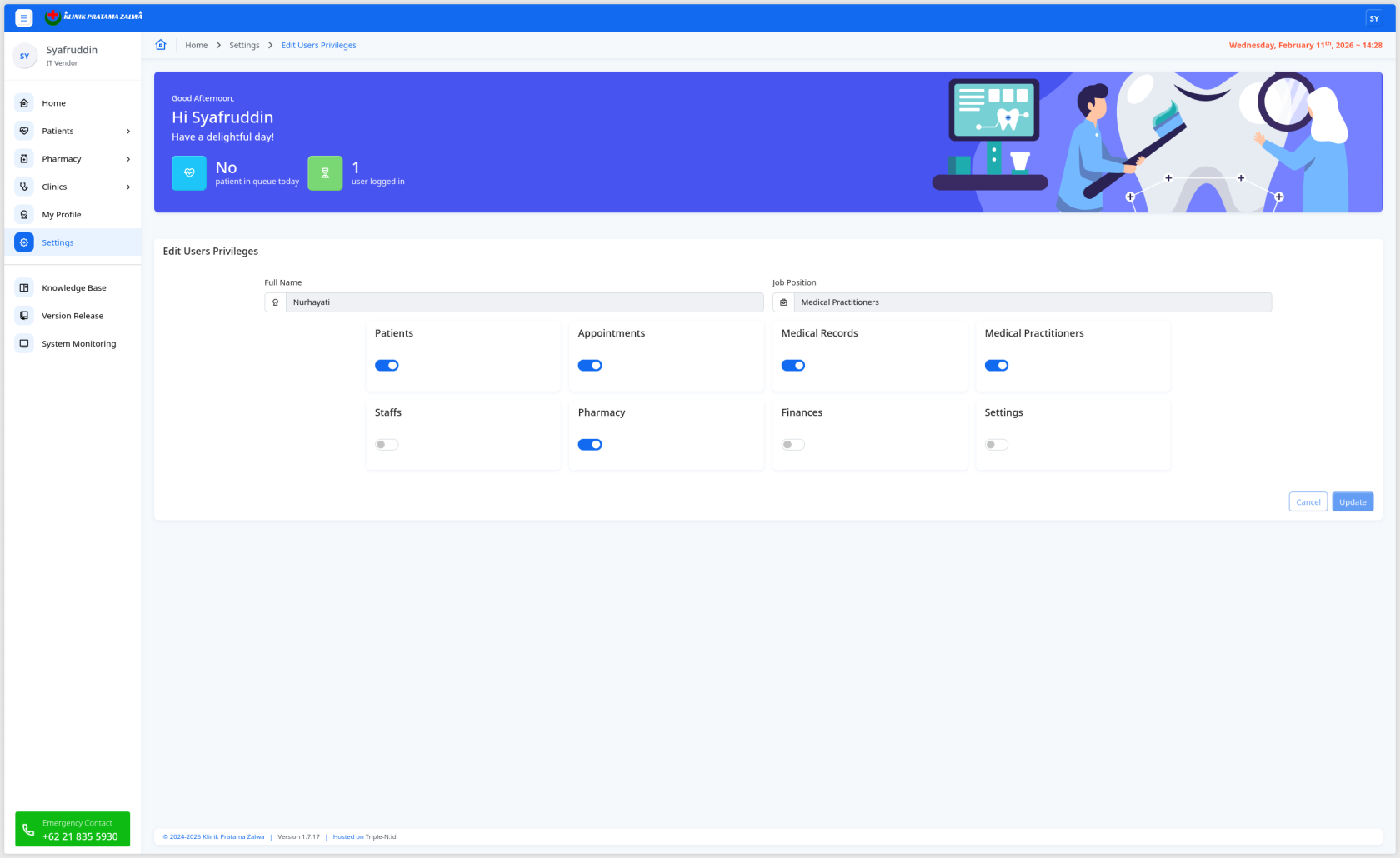](https://kb.klinik-zalwa.id/uploads/images/gallery/2026-02/QV908vJLY8rXpl3V-edituserprivileges.png) Halaman *Edit User Privileges* menampilkan otorisasi dari pengguna.Visual aplikasi dapat berbeda pada setiap pengguna dikarenakan otorisasi dari pengguna yang aktif. Fungsi otorisasi dari masing-masing pengguna dapat dilihat pada bagian [Menu *Settings*](https://kb.klinik-zalwa.id/books/buku-panduan-penggunaan/chapter/menu-settings "Menu Settings") > [*Users Access Privileges*](https://kb.klinik-zalwa.id/books/buku-panduan-penggunaan/page/users-access-privileges "Users Access Privileges"), dan fungsi otorisasi ini hanya dapat dirubah oleh Administrator.
*Privileges* atau otorisasi dari pengguna yang dapat diatur yaitu - *Patients*: Mengatur otorisasi dari pengguna untuk mendaftarkan pasien baru. - *Appointments*: Mengatur otorisasi dari pengguna untuk membuat *appointment* atau perjanjian baru. - *Medical Records*: Mengatur otorisasi dari pengguna untuk melihat atau mengisi *Medical Records* atau rekam medis. - *Medical Practitioners*: Mengatur otorisasi dari pengguna untuk melihat data *Medical Practitioners* atau praktisi medis. - *Staffs*: Mengatur otorisasi dari pengguna untuk melihat data *Staffs* atau staf. - *Pharmacy*: Mengatur otorisasi dari pengguna untuk membuka halaman *Pharmacy* atau farmasi. - *Finances*: Mengatur otorisasi dari pengguna untuk membuka halaman *Finances* atau keuangan (cadangan). - *Settings*: Mengatur otorisasi dari pengguna untuk membuka halaman *Settings* atau pengaturan.