Buku Panduan Penggunaan
Buku Panduan Penggunaan untuk Aplikasi berbasis Website Klinik Pratama Zalwa. Sistem Aplikasi Klinik Pratama Zalwa dapat diakses pada link: https://klinik-zalwa.id.
Jika ada ingin mengekspor, kami menyarankan pada belakang nama file ditambahkan format (YYMMDD) yang diisikan tahun, bulan dan tanggal ekspor, agar kedepannya memudahkan untuk pengecekan perubahan pada buku panduan ini
- Pendahuluan
- Persyaratan Penggunaan
- Fitur
- Aksesibilitas
- Halaman Utama
- Menu Patients
- Patient List
- Add Patient
- Edit Patient
- Appointments
- Make Appointment
- Edit Appointment
- Add/Edit Medical Record
- Menu Pharmacy
- Menu Clinics
- Polyclinics
- Add Polyclinic
- Edit Polyclinic
- Medical Practitioners
- Staffs
- Edit Staff
- ICD-10 Version:2010
- Menu My Profile
- Menu Settings
- Menu Lain
Pendahuluan
Kami merupakan klinik kesehatan yang bernama Klinik Pratama Zalwa yang berlokasi di jalan Menteng Atas Selatan III nomor 1, Kelurahan Menteng Atas, Kecamatan Setiabudi, Kota Jakarta Selatan, Jakarta. Kami berinisiatif dalam membuat aplikasi berbasis website dengan fitur Rekam Medis Elektronik (RME) disertai dengan fitur-fitur penunjang lainnya.
Tujuan utama Rekam Medis Elektronik adalah meningkatkan mutu pelayanan kesehatan melalui sistem digital yang terintegrasi, aman dan efisien sehingga mempercepat pelayanan, meningkatkan akurasi data pasien, menjamin keamanan/kerahasiaan data, serta memudahkan akses informasi medis guna mendukung pengambilan keputusan klinis yang tepat.
Secara rinci, tujuan implementasi RME menurut regulasi dan kebutuhan fasilitas layanan kesehatan meliputi:
- Meningkatkan Mutu Pelayanan: Mempercepat waktu pelayanan dan mempermudah akses riwayat medis pasien bagi tenaga kesehatan.
- Keamanan dan Integrasi Data: Menjamin kerahasiaan, keutuhan, dan ketersediaan data secara digital, serta mengintegrasikan data pasien dari berbagai unit (laboratorium, farmasi dan lain-lain).
- Efisiensi Administrasi: Mengurangi penggunaan kertas (paperless), meminimalisir kesalahan pencatatan (human error), dan mempercepat administrasi.
- Kepastian Hukum: Memberikan dasar hukum yang kuat dalam penyelenggaraan rekam medis.
- Pertukaran Data (Interoperabilitas): Mendukung integrasi data dengan platform nasional SATUSEHAT.
Aplikasi berbasis website ini bisa di akses di https://klinik-zalwa.id.
Jika saat ini Anda sedang membaca Panduan Penggunaan ini dalam bentuk cetakan fisik, versi online-nya bisa dibuka di link https://kb.klinik-zalwa.id/books/buku-panduan-penggunaan
Persyaratan Penggunaan
Persyaratan untuk mengakses aplikasi berbasis website ini yaitu:
- Akses Internet
- Browser Internet, seperti: Chrome, Safari, Edge, Firefox, dan Zen Browser
- Komputer, Laptop, Tablet atau Telepon Seluler
- Otorisasi ke aplikasi atau sudah terdaftar di sistem aplikasi
Kami menyarankan menggunakan perangkat dengan layar minimal 8 inci untuk kenyamanan penggunaan.
Fitur
Beberapa fitur yang ada pada sistem Aplikasi berbasis Website Klinik Pratama Zalwa:
Multi User
Aplikasi ini memungkinkan untuk menangani beberapa user atau pengguna dimana setiap user memiliki privileges yang berbeda. Dengan begitu setiap pengguna memiliki tanggung jawab yang berbeda berdasarkan posisinya masing-masing.
Sebagai contoh pengguna di bagian penerimaan pasien hanya diberi akses untuk pendaftaran pasien dan membuat perjanjian dengan praktisi medis dan tidak dapat mengakses rekam medis dari pasien. Sedangkan pengguna sebagai praktisi medis dapat membuat diagnosa dan melihat sejarah rekam medis dari pasien dan tidak dapat memasukkan data pasien atau membuat perjanjian dengan praktisi medis.
Dengan otorisasi yang berbeda diharapkan pengguna bertanggung jawab masing-masing terhadap posisinya.
Fungsi otorisasi dari masing-masing pengguna dapat dilihat pada bagian Menu Settings > Users Access Privileges.
Sistem Front End dan Back End yang terpisah
Aplikasi ini terdari dari 2 (dua) sistem yang saling bekerja sama. Sistem front end atau sistem yang berhubungan langsung dengan pengguna dalam bentuk visual. Sedangkan sistem back end atau sistem inti yang bekerja di belakang layar, akan mengerjakan semua perintah dari sistem front end.
Kedua sistem ini dibuat terpisah sehingga jika terjadi kegagalan pada satu sistem tidak akan mempengaruhi sistem lainnya. Dan jika ada kegagalan pada satu sistem, dapat dilakukan restorasi dengan lebih mudah sehingga meningkatkan reliabilitas dari aplikasi itu sendiri.
Sistem Logging
Aplikas ini menerapkan sistem logging (pencatatan) terhadap semua aktivitas yang dilakukan oleh masing-masing pengguna. Saat ini fitur hanya ada di sistem Back End dan belum ada visualisasi kepada Administrator.
Informasi tentang Log Retention Time bisa dilihat pada bagian Menu Settings > Application Settings.
Update
Aplikasi ini akan diupdate jika terdapat penambahan fitur ataupun ada kesalahan (bug). Versi dari aplikasi akan ditampilkan pada bagian footer.
Informasi tentang update dibahas pada Halaman Utama > Penjelasan dan Menu Lain > Version Release.
Informasi tentang Version Release bisa dilihat pada bagian Version Release.
Sistem Monitoring
Aplikasi ini juga memiliki fitur sistem monitoring yang dibuat terpisah dari sistem aplikasi itu sendiri. Sistem monitoring bisa diakses di halaman https://eyes.triple-n.id/status/klinik-zalwa.
Informasi tentang sistem monitoring dibahas pada Menu Lain > System Monitoring.
Aksesibilitas
Pada bagian ini membahas:
- Akses Aplikasi
- Mode Maintenance
- Lupa Password
Akses Aplikasi
Dalam menjalankan aplikasi berbasis website Rekam Medis Elektronik, pastikan anda sudah memenuhi Persyaratan Penggunaan.
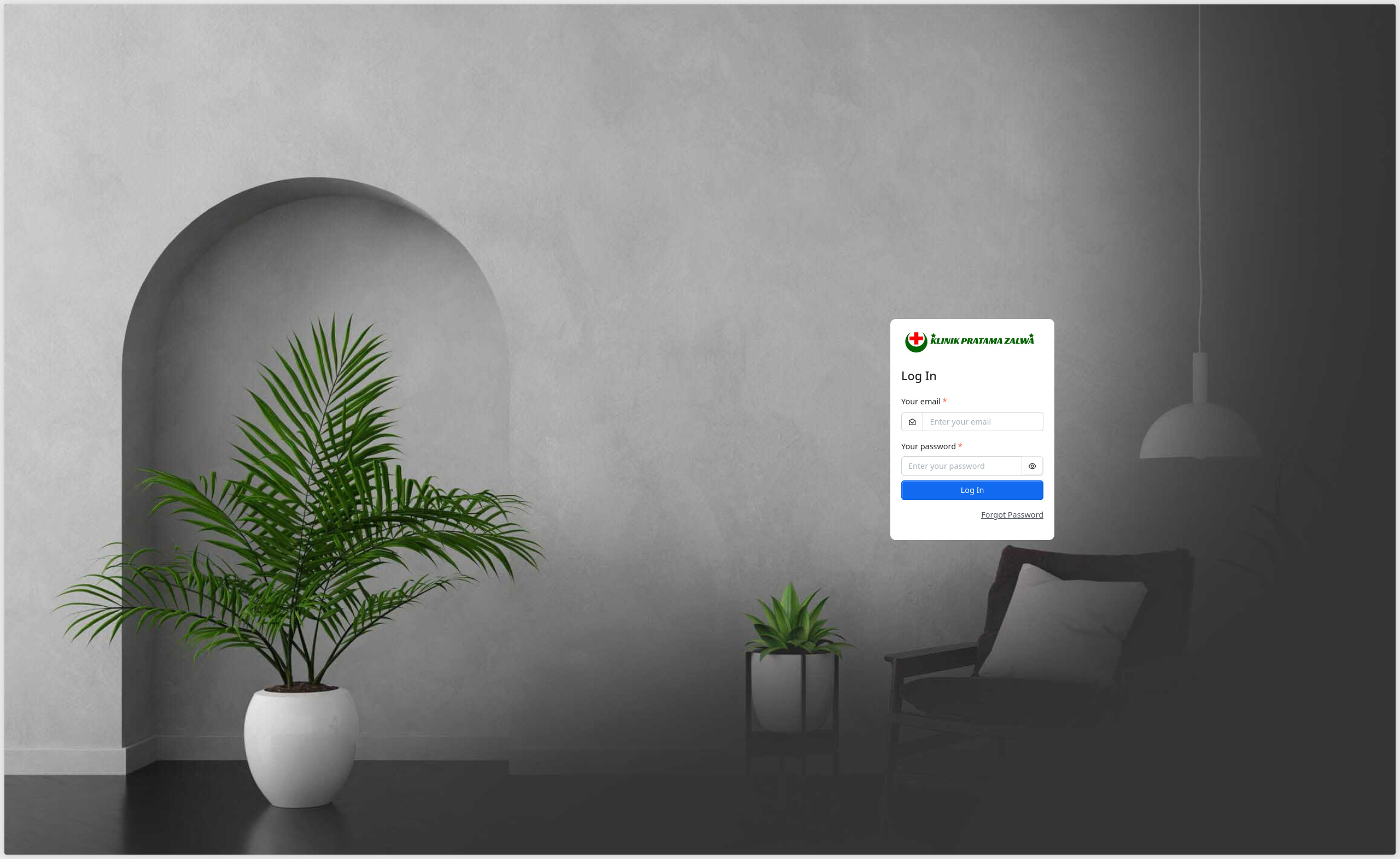
Memulai aplikasi berbasis website dengan mengetik https://klinik-zalwa.id pada browser Anda. Tampilan awal dari aplikasi seperti gambar di bawah ini.
Silakan masukkan email dan password Anda untuk masuk ke dalam sistem. Saat ini akses untuk masuk ke aplikasi hanya dengan proses pendaftaran pengguna oleh Administrator.
Melakukan Pendaftaran Pengguna di Menu Settings > Menu Users Managements.
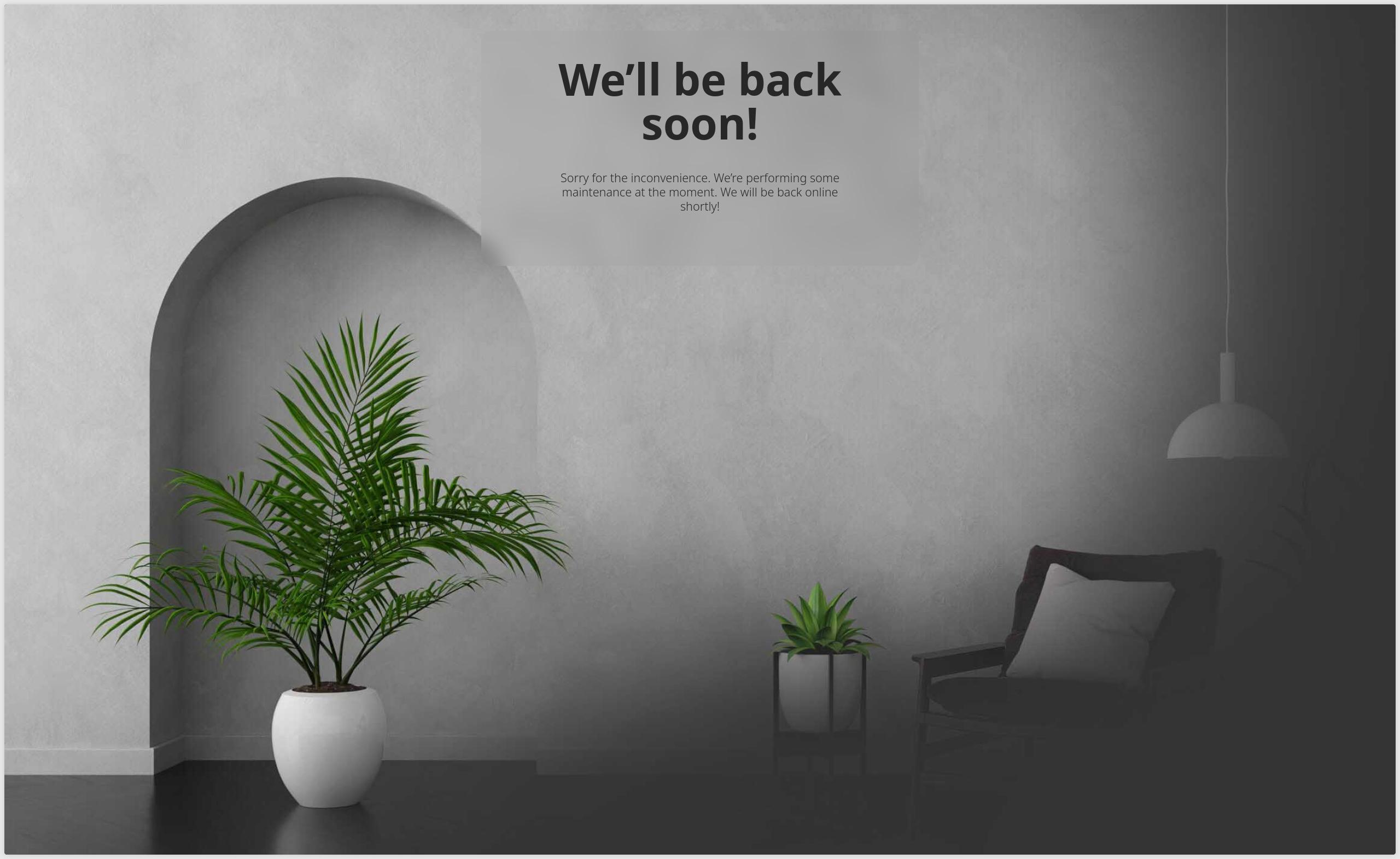
Jika ketika Anda mengetikkan https://klinik-zalwa.id pada browser Anda, namun muncul halaman Mode Maintenance seperti pada gambar di bawah ini, silakan dibaca pada bagian Mode Maintenance.
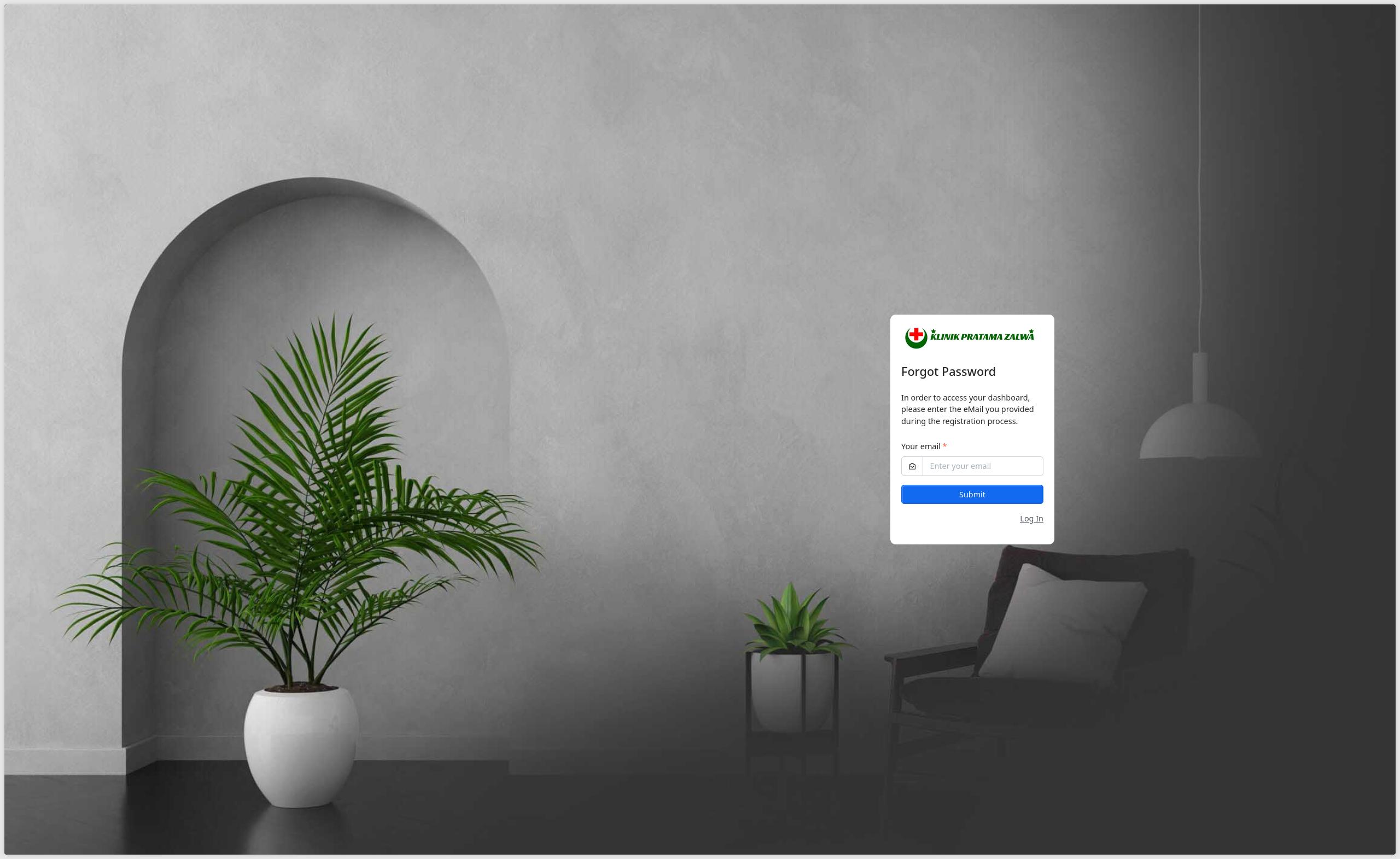
Jika lupa password, Anda dapat mengklik link Forgot Password, silakan dibaca pada bagian Lupa Password.
Mode Maintenance
Jika aplikasi dalam Mode Maintenance, maka aplikasi untuk sementara tidak dapat diakses. Mode Maintenance ini diaktifkan oleh Administrator yang berfungsi untuk menonaktifkan akses ke aplikasi untuk kebutuhan maintenance, back up, ataupun ada gangguan pada sistem aplikasi.
Informasi mengenai cara mengaktifkan mode maintenance dapat dilihat pada bagian Menu Settings > Application Settings.
Lupa Password
Jika Anda melupakan password Anda, Anda dapat membuat password baru. Pastikan sebelumnya bahwa Anda sudah terdaftar. Pada halaman Forgot Password, masukkan email Anda. Sistem akan mengirimkan link untuk melakukan reset password dan memasukkan password Anda yang baru.
Halaman Utama
Pada bagian ini membahas:
- Penjelasan
- Sidebar
- Log Out
Penjelasan
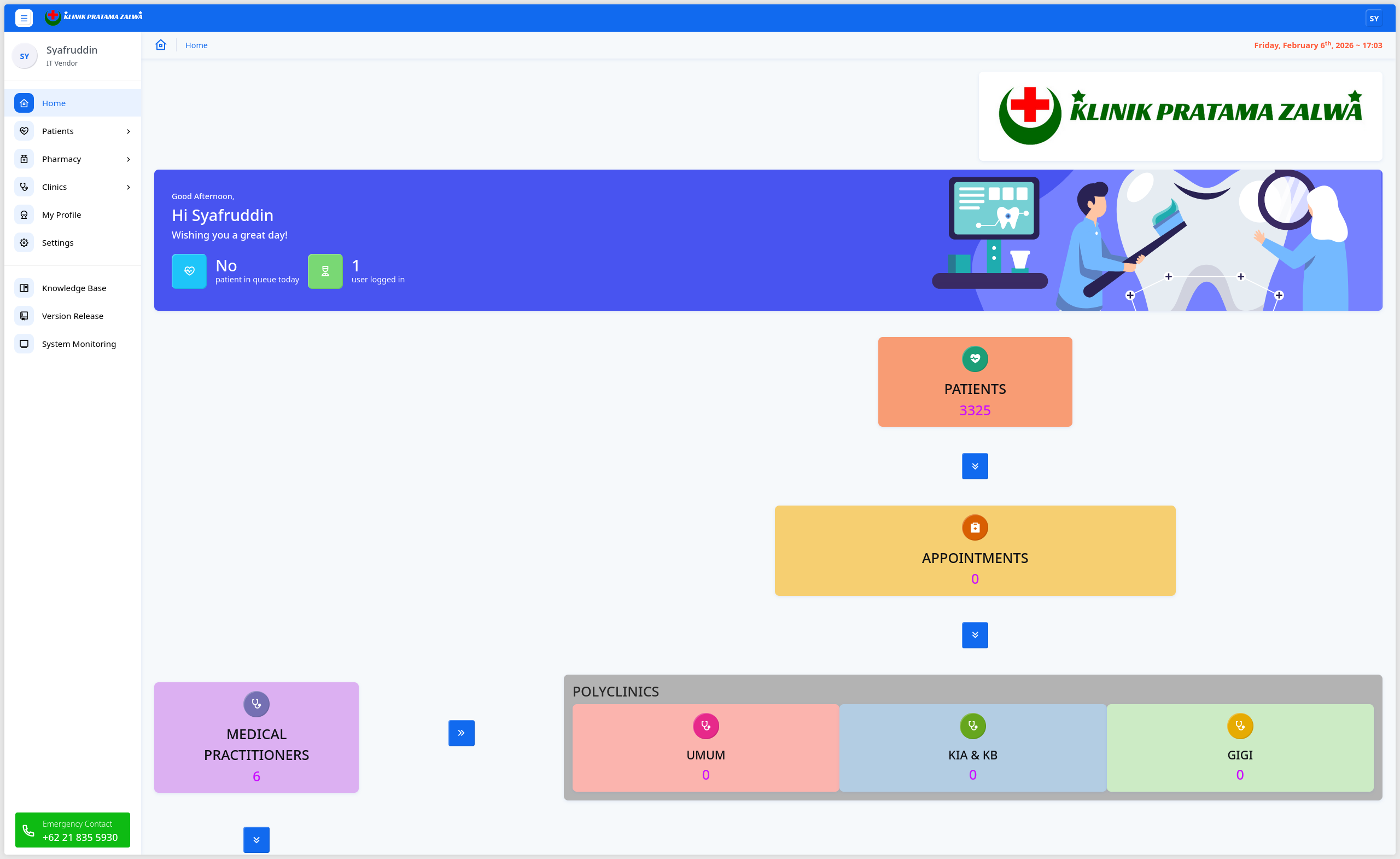
Visual aplikasi dapat berbeda pada setiap pengguna dikarenakan otorisasi dari pengguna yang aktif. Fungsi otorisasi dari masing-masing pengguna dapat dilihat pada bagian Menu Settings > Users Access Privileges, dan fungsi otorisasi ini hanya dapat dirubah oleh Administrator.
Berikut ini gambar tampilan pada halaman utama:
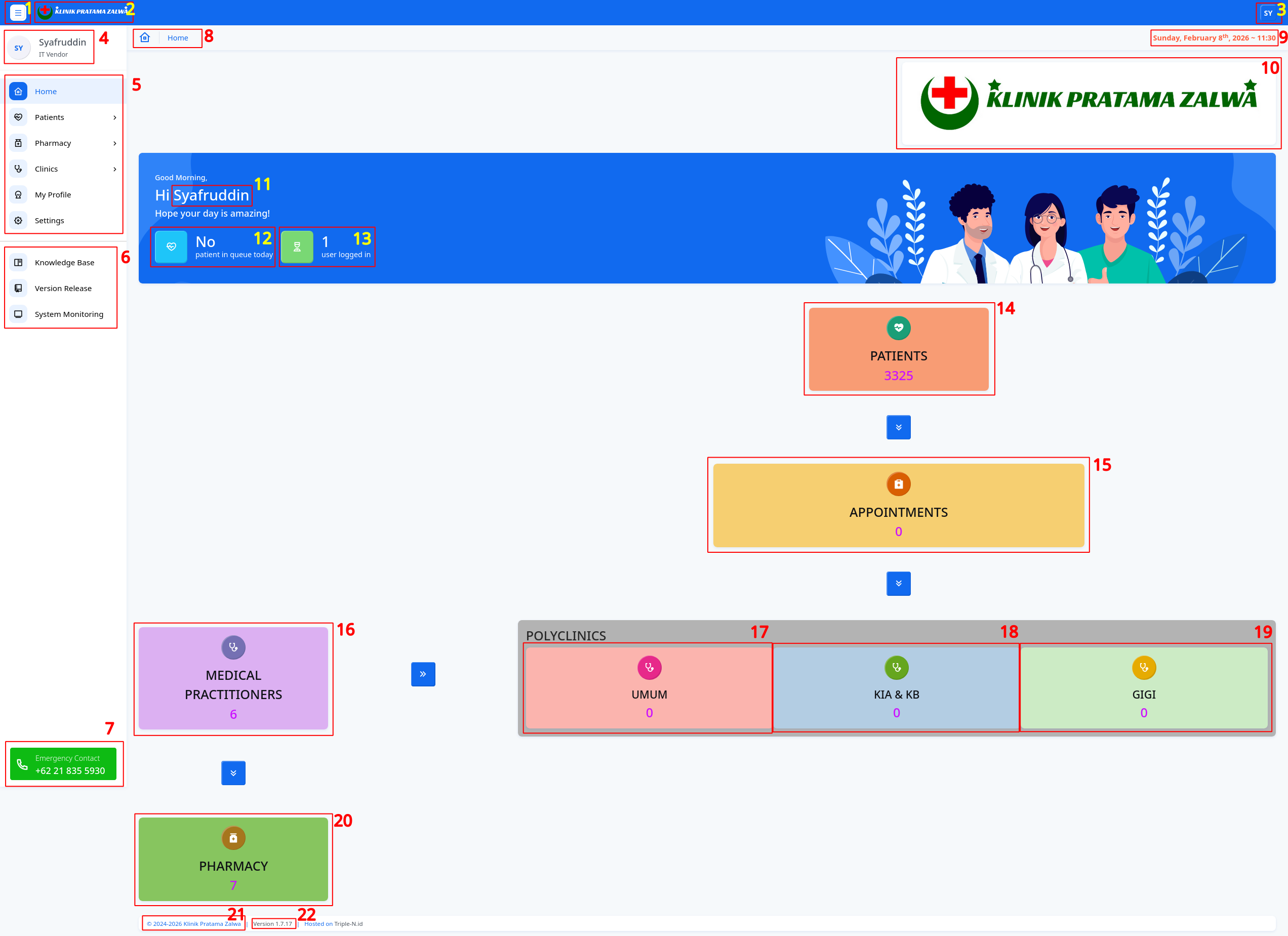
Pada bagian halaman utama ini ada diagram yang menjelaskan alur proses di sebuah klinik dimulai dari pendaftaran pasien sampai dengan pasien menerima obat.
- Tombol untuk menampilkan atau menghilangkan sidebar.
Informasi lebih lanjut dapat dibaca pada bagian Sidebar.
- Logo dari Klinik Pratama Zalwa, jika diklik maka akan kembali ke halaman utama.
- Avatar dari pengguna, jika diklik akan muncul tombol Log Out untuk keluar dari aplikasi.
Informasi lebih lanjut dapat dibaca pada bagian Log Out.
- Nama dan peran dari pengguna yang aktif, jika di klik akan masuk ke Menu My Profile.
Informasi lebih lanjut dapat dibaca pada bagian Menu My Profile.
- Menu sidebar yang berkaitan dengan aplikasi.
Informasi lebih lanjut dapat dibaca pada bagian Sidebar.
- Menu sidebar yang tidak berkaitan dengan aplikasi, dan jika di klik akan menampilkan window terpisah.
Informasi lebih lanjut dapat dibaca pada bagian Menu Lain.
- Menampilkan Emergency Contact dari Klinik Pratama Zalwa.
Merubah informasi nomor Emergency Contact di Menu Settings > Application Settings.
- Menampilan Breadcrumb yang merupakan navigasi sekunder yang menunjukkan jalur hirarki dari suatu halaman dalam suatu website.
- Menampilkan tanggal dan waktu pada saat ini.
- Menampilkan logo Klinik Pratama Zalwa.
- Menampilkan nama dari pengguna yang aktif.
- Menampilan jumlah pasien yang sudah melakukan pendaftaran perjanjian dengan praktisi medis, jika icon di klik akan memunculkan halaman Appointment.
Informasi lebih lanjut dapat dibaca pada bagian Menu Patients > Appointments.
- Menampilkan jumlah pengguna aplikasi yang sedang aktif.
- Menampilkan jumlah pasien yang terdaftar. Jika diklik akan menampilkan halaman untuk menambah pasien baru.
Informasti lebih lanjut dapat dibaca pada bagian Menu Patients > Add Patient.
- Menampilkan jumlah perjanjian total dengan praktisi medis, jika di klik akan memunculkan halaman daftar pasien.
Informasi lebih lanjut dapat dibaca pada bagian Menu Patients > Patient List.
- Menampilkan data keseluruhan praktisi medis.
Informasi lebih lanjut dapat dibaca pada bagian Menu Clinics > Medical Practitioners.
- Menampilkan jumlah perjanjian pada Klinik Umum.
Informasi lebih lanjut dapat dibaca pada bagian Menu Patients > Appointments.
- Menampilkan jumlah perjanjian pada Klinik Kesehatan Ibu Anak dan Keluarga Berencana (KIA & KB).
Informasi lebih lanjut dapat dibaca pada bagian Menu Patients > Appointments.
- Menampilkan jumlah perjanjian pada Klinik Gigi.
Informasi lebih lanjut dapat dibaca pada bagian Menu Patients > Appointments.
- Menampilkan halaman Prescription Orders.
Informasi lebih lanjut dapat dibaca pada bagian Menu Pharmacy > Prescription Orders.
- Menampilkan Copyright dari aplikasi.
- Menampilkan versi dari aplikasi.
Informasi lebih lanjut dapat dibaca pada bagian Menu Lain > Version Release.
Sidebar
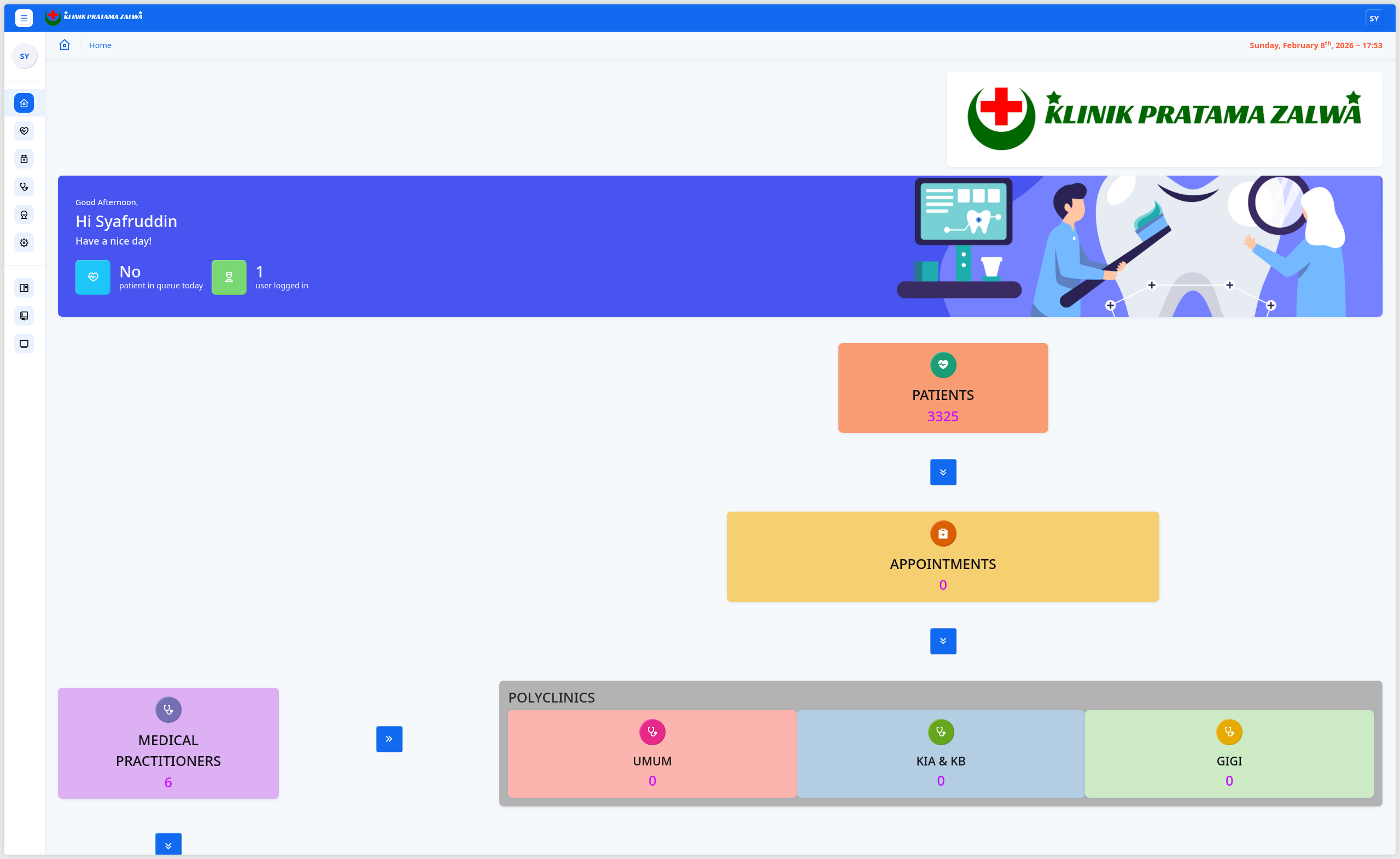
Berikut ini gambar jika sidebar tertutup dengan mengklik tombol pada nomor 1 (satu). Menu yang muncul akan berupa icon saja, tidak seperti sebelumnya menampilkan icon dan menunya.
Log Out
Tombol Log Out berfungsi agar pengguna keluar dari aplikasi secara keseluruhan dengan menutup semua session. Dengan menggunakan tombol Log Out, keamanan dari aplikasi tetap terjaga dengan baik.
Selain itu aplikasi ini juga akan melakukan Log Out secara otomatis jika dalam waktu periode tertentu aplikasi tidak diakses, maka session akan ditutup dan pengguna otomatis akan diarahkan ke halaman Log In. Fitur ini adalah Users Session Time.
Fitur Users Session Time dapat dilihat pada bagian Menu Settings > Application Settings.
Menu Patients
Pada bagian ini membahas:
- Patient List
- Add Patient
- Edit Patient
- Appointments
- Make Appointment
- Edit Appointment
- Add/Edit Medical Record
Patient List
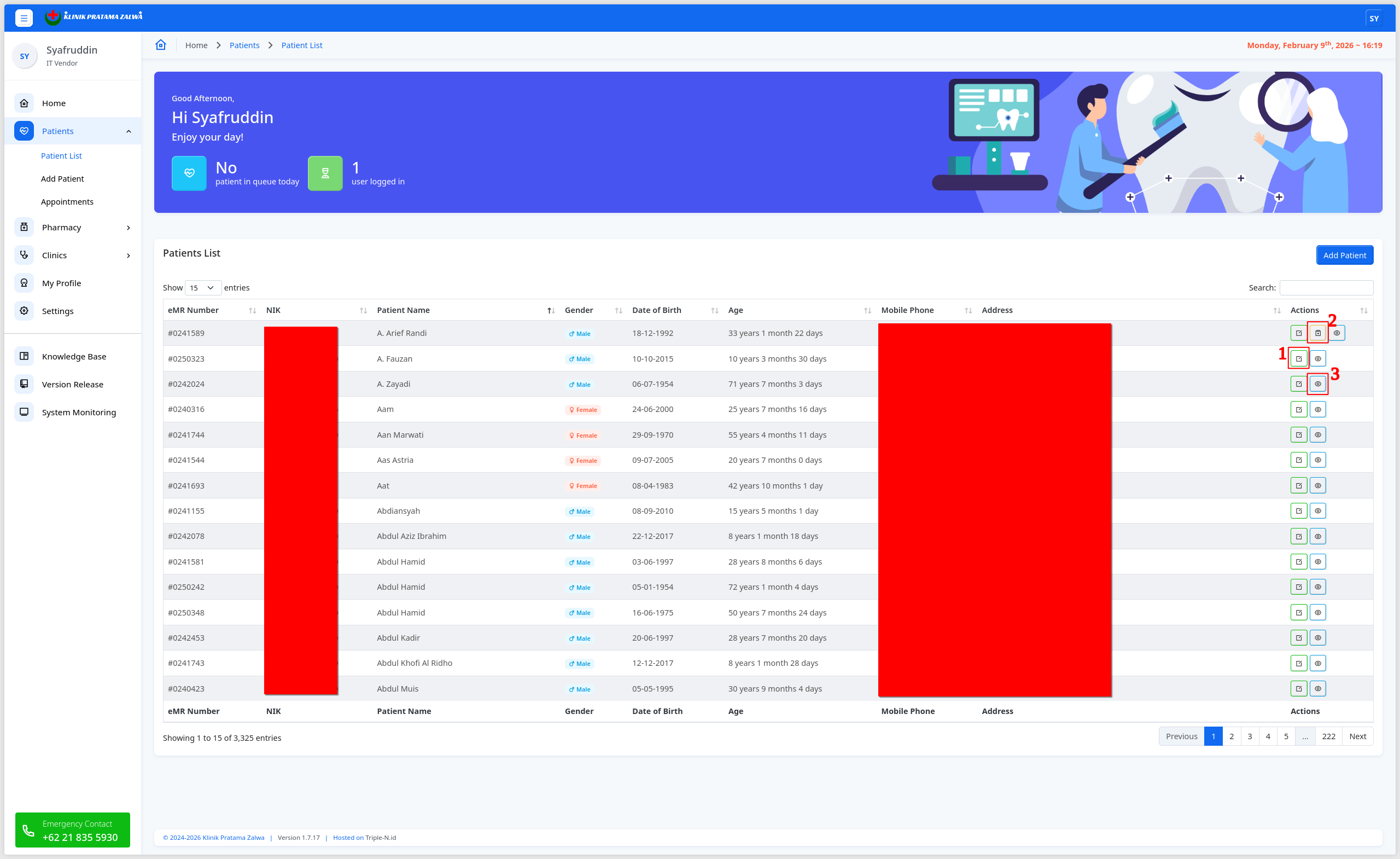
Halaman Patient List menampilkan semua pasien yang telah terdaftar.
Visual aplikasi dapat berbeda pada setiap pengguna dikarenakan otorisasi dari pengguna yang aktif. Fungsi otorisasi dari masing-masing pengguna dapat dilihat pada bagian Menu Settings > Users Access Privileges, dan fungsi otorisasi ini hanya dapat dirubah oleh Administrator.
Data pasien yang ditampilkan pada halaman Patient List yaitu:
- eMR (electronic Medical Record) Number
- NIK (Nomor Induk Kependudukan)
- Patient Name atau nama pasien
- Gender atau jenis kelamin
- Date of Birth atau tanggal lahir
- Age atau umur, yang ditampilkan dalam jumlah tahun, bulan dan hari
- Mobile Phone atau nomor telepon selular
- Address atau alamat pasien
Pada bagian kanan atas dari tabel data pasien ada tombol Add Patient yang berfungsi untuk menambahkan data pasien baru ke dalam sistem aplikasi.
Informasi mengenai penambahan pasien bisa dilihat pada bagian Menu Patients > Patient List.
Setiap data pasien dapat dilakukan beberapa fungsi yang ditandai dengan 2 (dua) atau 3 (tiga) tombol di sebelah kanan pada masing-masing data pasien.
Fungsi tombol tersebut antara lain:
Edit Patient Details
Fungsi ini ditandai dengan tombol berwarna hijau. Tombol tersebut akan membuka halaman Patient Details dan berfungsi untuk melakukan perubahan data pasien.
Informasi mengenai perubahan data pasien dapat dilihat pada bagian Menu Patients > Edit Patient.
Make Appointment
Fungsi ini ditandai dengan tombol berwarna jingga. Tombol akan muncul jika data pasien telah lengkap diisi, dan tidak akan muncul pada data pasien yang tidak lengkap. Tombol tersebut akan membuka halaman Make Appointment dan berfungsi untuk membuat perjanjian antara pasien dan praktisi medis.
Informasi mengenai membuat perjanjian dengan praktisi medis dapat dilihat pada bagian Menu Patients > Make Appointment.
View Medical Record
Fungsi ini ditandai dengan tombol berwarna biru. Tombol tersebut akan membuka halaman Medical Record atau rekam medis dari pasien.
Informasi mengenai Medical Record pasien dapat dilihat pada bagian Menu Patients > View Medical Record.
Add Patient
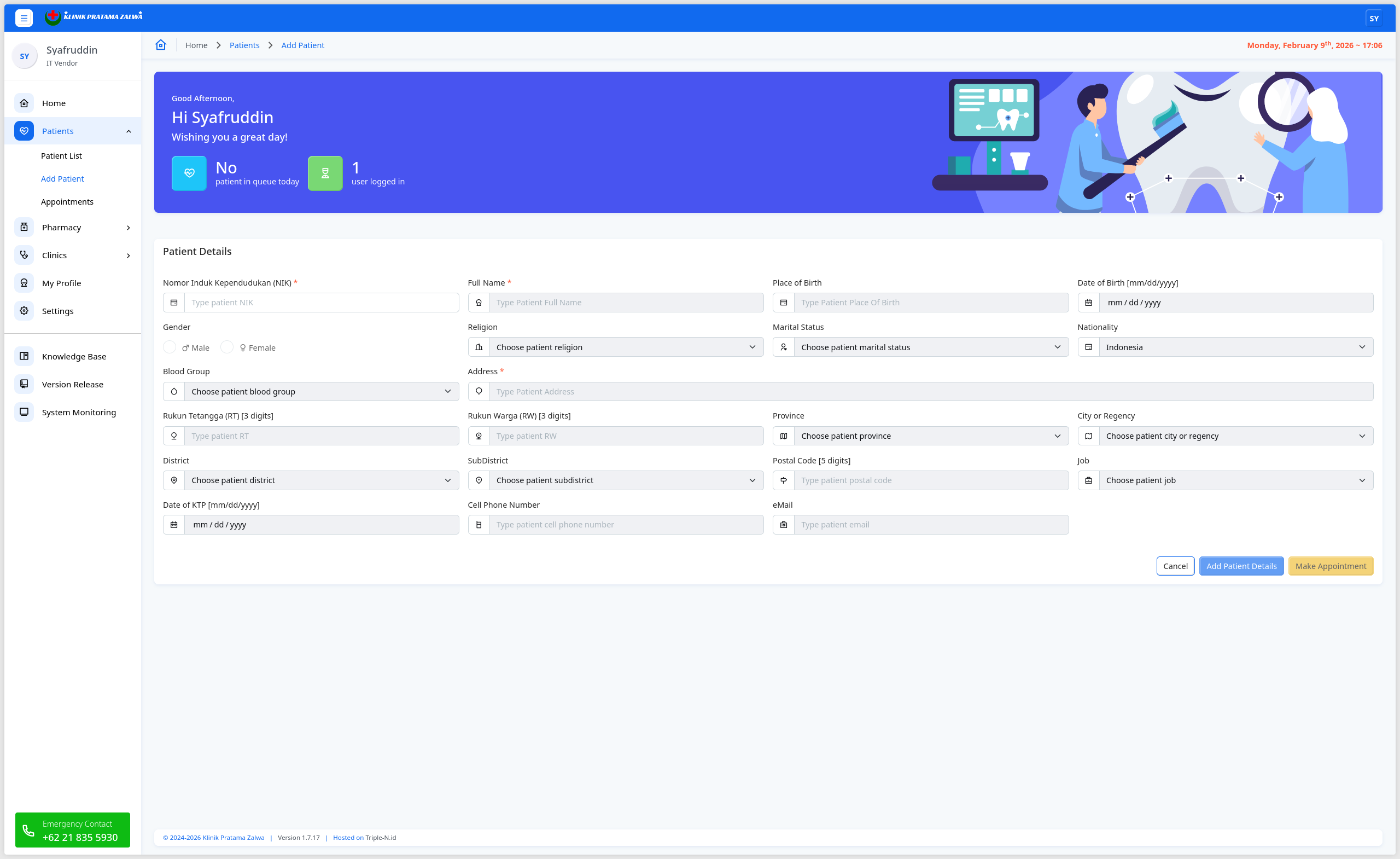
Halaman Add Patient berfungsi untuk menambah pasien baru.
Visual aplikasi dapat berbeda pada setiap pengguna dikarenakan otorisasi dari pengguna yang aktif. Fungsi otorisasi dari masing-masing pengguna dapat dilihat pada bagian Menu Settings > Users Access Privileges, dan fungsi otorisasi ini hanya dapat dirubah oleh Administrator.
Data pasien yang dapat ditambahkan yaitu:
- Nomor Induk Kependudukan (NIK), setelah mengisi data NIK maka otomatis data Date of Birth atau tanggal lahir dan Gender atau jenis kelamin akan terisi. Maka input Date of Birth dan input Gender akan selalu dinonaktifkan.
- Full Name atau nama lengkap.
- Place of Birth atau tempat lahir.
- Religion atau agama.
- Marital Status atau status pernikahan.
- Nationality atau kewarganegaraan.
- Blood Group atau golongan darah.
- Address atau alamat.
- Rukun Tetangga (RT).
- Rukun Warga (RW).
- Province atau provinsi.
- City or Regency atau kota atau kabupaten.
- District atau kecamatan.
- SubDistrict atau kelurahan.
- Postal Code atau kode pos.
- Job atau pekerjaan.
- Date of KTP (Kartu Tanda Penduduk) atau tanggal KTP.
- Cell Phone Number atau nomor telepon selular.
- eMail.
Pada halaman ini ada 3 (tiga) tombol yaitu:
Cancel
Tombol ini berwarna latar belakang putih. Fungsi tombol ini untuk mereset semua input yang telah diisi dimana data pasien belum disimpan.
Add Patient Details
Tombol ini berwarna latar belakang biru, dan tombol ini akan aktif jika input yang wajib telah diisi semuanya. Tombol ini berfungsi untuk menyimpan data pasien.
Make Appointment
Tombol ini berwarna latar belakang jingga, dan tombol ini akan aktif jika data pasien telah disimpan. Fungsi tombol ini akan membuat perjanjian dengan praktisi medis dari pasien yang baru saja ditambah datanya.
Informasi mengenai membuat perjanjian dengan praktisi medis dapat dilihat pada bagian Menu Patients > Make Appointment.
Edit Patient
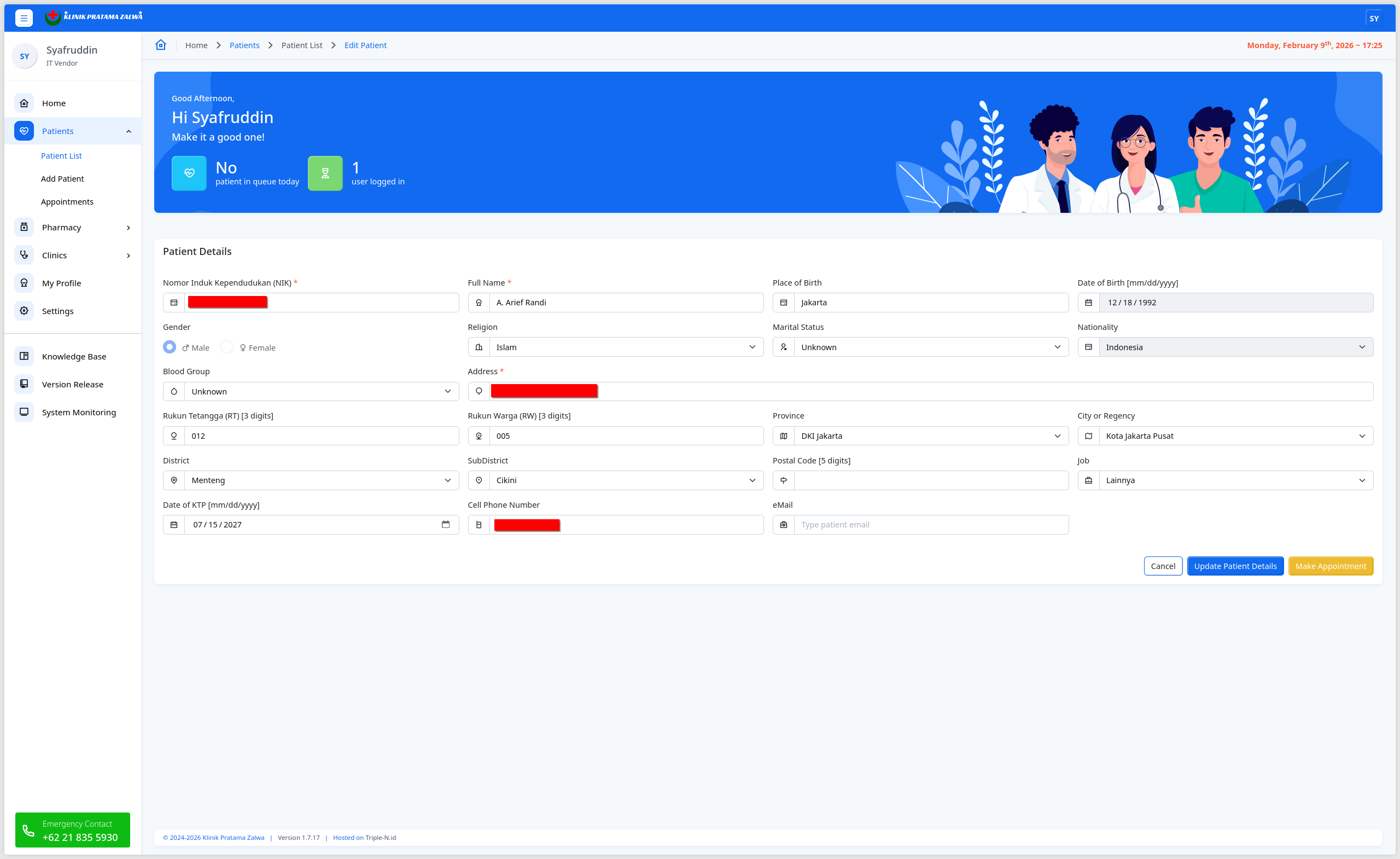
Halaman Edit Patient berfungsi untuk merubah data pasien.
Visual aplikasi dapat berbeda pada setiap pengguna dikarenakan otorisasi dari pengguna yang aktif. Fungsi otorisasi dari masing-masing pengguna dapat dilihat pada bagian Menu Settings > Users Access Privileges, dan fungsi otorisasi ini hanya dapat dirubah oleh Administrator.
Data pasien yang dapat dirubah yaitu:
- Nomor Induk Kependudukan (NIK), setelah mengisi data NIK maka otomatis data Date of Birth atau tanggal lahir dan Gender atau jenis kelamin akan terisi. Maka input Date of Birth dan input Gender akan selalu dinonaktifkan.
- Full Name atau nama lengkap.
- Place of Birth atau tempat lahir.
- Religion atau agama.
- Marital Status atau status pernikahan.
- Nationality atau kewarganegaraan.
- Blood Group atau golongan darah.
- Address atau alamat.
- Rukun Tetangga (RT).
- Rukun Warga (RW).
- Province atau provinsi.
- City or Regency atau kota atau kabupaten.
- District atau kecamatan.
- SubDistrict atau kelurahan.
- Postal Code atau kode pos.
- Job atau pekerjaan.
- Date of KTP (Kartu Tanda Penduduk) atau tanggal KTP.
- Cell Phone Number atau nomor telepon selular.
- eMail.
Pada halaman ini ada 3 (tiga) tombol yaitu:
Cancel
Tombol ini berwarna latar belakang putih. Fungsi tombol ini untuk mereset semua input yang telah diisi dimana data pasien belum disimpan.
Update Patient Details
Tombol ini berwarna latar belakang biru, dan tombol ini akan aktif jika input yang wajib telah diisi semuanya. Tombol ini berfungsi untuk menyimpan data pasien.
Make Appointment
Tombol ini berwarna latar belakang jingga, dan tombol ini akan aktif jika data pasien telah disimpan. Fungsi tombol ini akan membuat perjanjian dengan praktisi medis dari pasien yang baru saja ditambah datanya.
Informasi mengenai membuat perjanjian dengan praktisi medis dapat dilihat pada bagian Menu Patients > Make Appointment.
Appointments
Halaman Appointments berfungsi untuk menampilkan perjanjian antara pasien dengan praktisi medis
Visual aplikasi dapat berbeda pada setiap pengguna dikarenakan otorisasi dari pengguna yang aktif. Fungsi otorisasi dari masing-masing pengguna dapat dilihat pada bagian Menu Settings > Users Access Privileges, dan fungsi otorisasi ini hanya dapat dirubah oleh Administrator.
Next Appointments
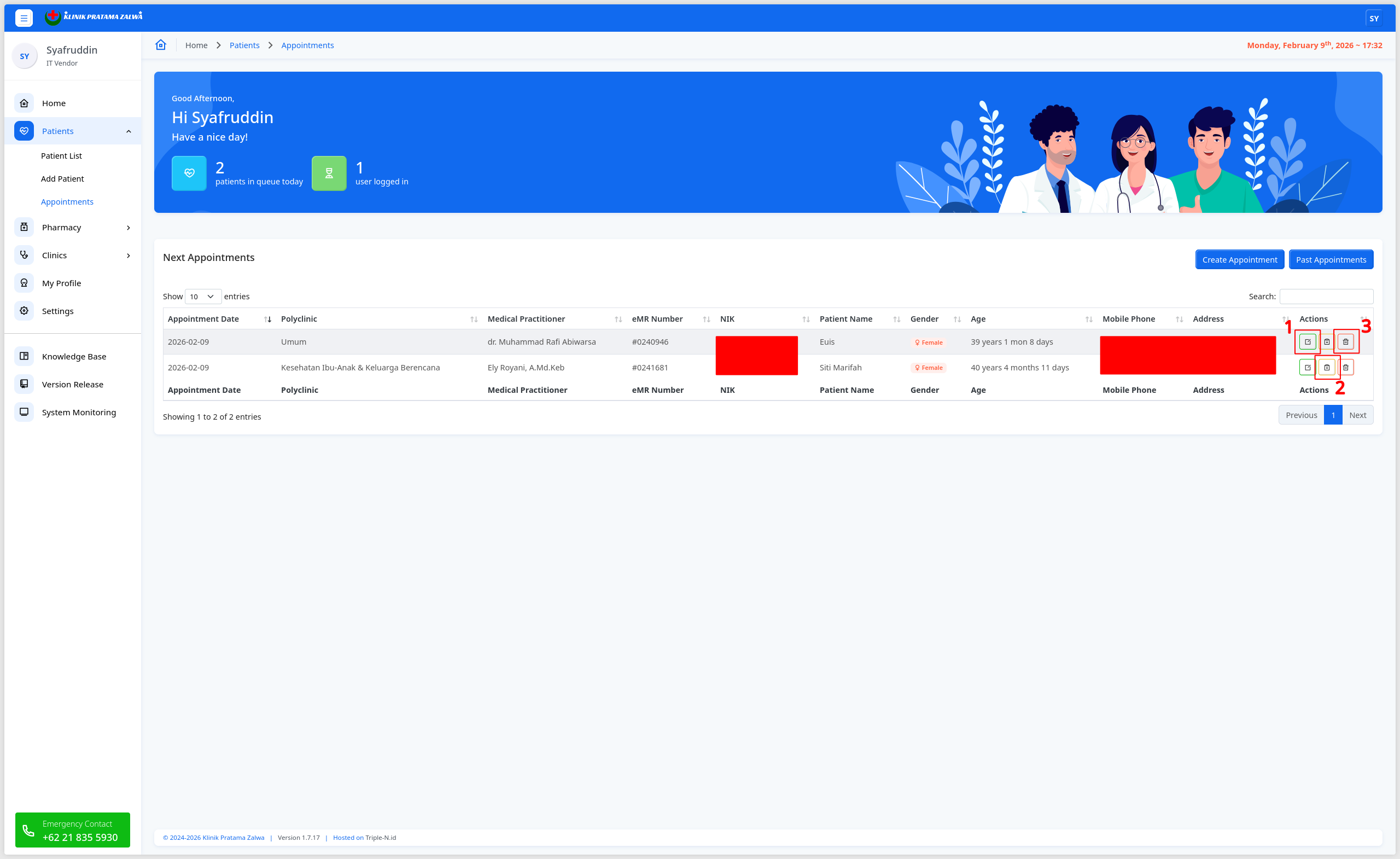
Halaman Next Appointment akan menampilkan semua appointment yang akan datang (hari ini dan hari ke depan) dan pasien belum melakukan pengecekan dengan praktisi medis ditandai dengan praktisi medis yang melakukan pengisian rekam medis atau Medical Record.
Pada bagian kanan atas dari tabel data pasien ada tombol Create Appointment yang berfungsi untuk membuat appointment. Ketika tombol tersebut akan menuju halaman Patient List dan selanjutnya dapat memilih pasien untuk dibuatkan appointment. Tombol berikutnya Past Appointment untuk menampilkan semua appointment yang sudah berlalu (hari ini dan hari ke belakang) dan pasien sudah melakukan pengecekan dengan praktisi medis ditandai dengan praktisi medis yang melakukan pengisian rekam medis atau Medical Record.
Setiap data perjanjian antara pasien dengan praktisi medis dapat dilakukan beberapa fungsi yang ditandai dengan tombol di sebelah kanan pada masing-masing data pasien (pada gambar di atas).
Fungsi tombol tersebut antara lain:
Edit Appointment
Fungsi ini ditandai dengan tombol berwarna hijau. Tombol tersebut akan membuka halaman Edit Appointment dan berfungsi untuk melakukan perubahan data perjanjian antara pasien dengan praktisi medis.
Informasi mengenai perubahan data pasien dapat dilihat pada bagian Menu Patients > Edit Appointment.
Add/Edit Medical Record
Fungsi ini ditandai dengan tombol berwarna jingga. Tombol tersebut akan membuka halaman Add/Edit Medical Record dan berfungsi untuk mengisi Medical Record atau rekam medis oleh praktisi medis.
Informasi mengenai pengisian Medical Record dapat dilihat pada bagian Menu Patients > Add/Edit Medical Record.
Delete Appointment
Fungsi ini ditandai dengan tombol berwarna merah. Tombol tersebut akan menghapus appointment atau perjanjian antara pasien dengan praktisi medis. Jika Appointment atau perjanjian sudah dilakukan dengan ditandai praktisi medis telah melakukan pengisian Medical Record atau rekam medis, maka tombol ini tidak akan muncul.
Past Appointments
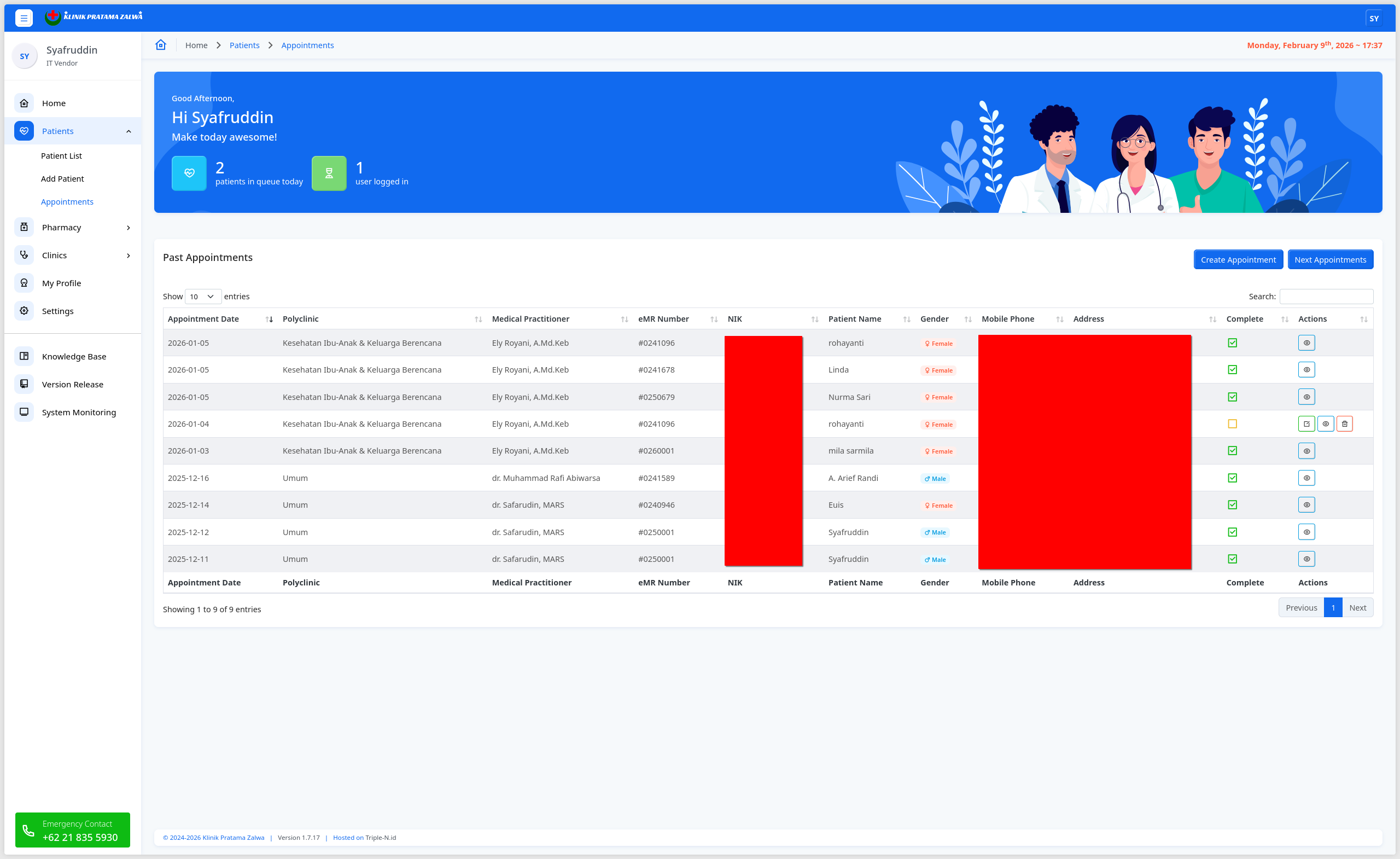
Halaman Past Appointment akan menampilkan semua appointment yang sudah berlalu (hari ini dan hari ke belakang) dan pasien sudah melakukan pengecekan dengan praktisi medis ditandai dengan praktisi medis yang melakukan pengisian rekam medis atau Medical Record.
Pada bagian kanan atas dari tabel data pasien ada tombol Create Appointment yang berfungsi untuk membuat appointment. Ketika tombol tersebut akan menuju halaman Patient List dan selanjutnya dapat memilih pasien untuk dibuatkan appointment. Tombol berikutnya Next Appointment untuk menampilkan semua appointment yang akan datang (hari ini dan hari ke depan) dan pasien belum melakukan pengecekan dengan praktisi medis ditandai dengan praktisi medis yang melakukan pengisian rekam medis atau Medical Record.
Pada halaman ini terdapat kolom Complete yang menyatakan apakah pasien telah melakukan atau tidak melakukan (pasien membatalkan perjanjian dengan tidak datang) pengecekan kesehatan dengan praktisi medis. Jika kolom terisi gambar kotak hijau berarti pasien telah melakukan pengecekan kesehatan, dan jika kolom terisi gambar kotak jingga berarti pasien tidak melakukan pengecekan kesehatan (batal) dan appointment atau perjanjian tersebut dapat dihapus.
Make Appointment
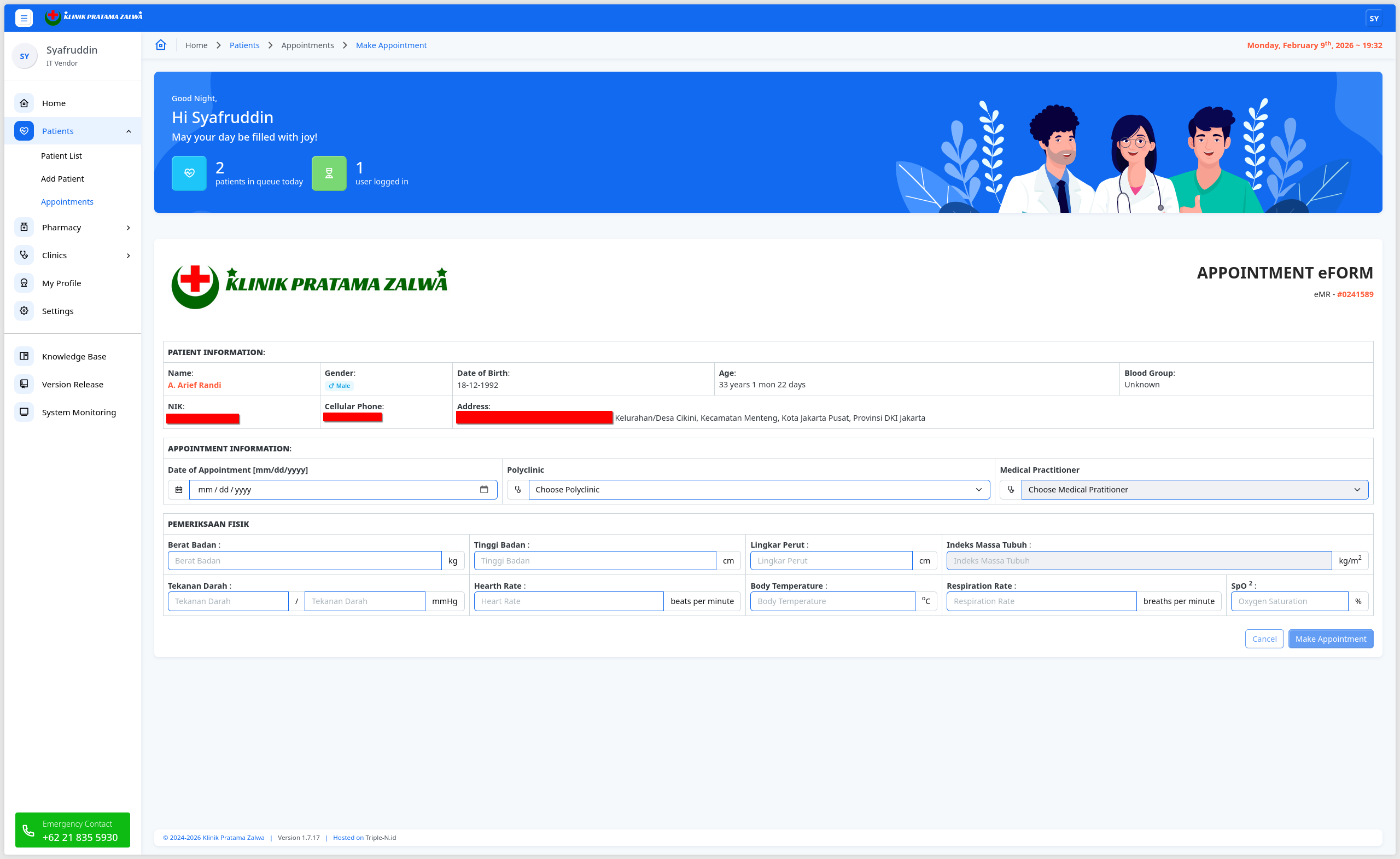
Halaman Make Appointment berfungsi untuk membuat appointment atau perjanjian pasien dengan praktisi medis.
Visual aplikasi dapat berbeda pada setiap pengguna dikarenakan otorisasi dari pengguna yang aktif. Fungsi otorisasi dari masing-masing pengguna dapat dilihat pada bagian Menu Settings > Users Access Privileges, dan fungsi otorisasi ini hanya dapat dirubah oleh Administrator.
Data pasien akan tampil secara otomatis yaitu:
- Name atau nama.
- Gender atau jenis kelamin
- Date of Birth atau tanggal lahir.
- Age atau umur dalam jumlah tahun, bulan, dan hari.
- Blood Group atau golongan darah.
- Nomor Induk Kependudukan (NIK).
- Cell Phone Number atau nomor telepon selular.
- Address atau alamat.
Sedangkan data appointment yang dapat dimasukkan yaitu:
- Date of Appointment atau tanggal perjanjian.
- Polyclinic.
- Medical Practitioner atau praktisi medis.
- Berat badan.
- Tinggi badan. Setelah memasukkan berat badan dan tinggi badan maka aplikasi akan langsung menghitung otomatis indeks massa tubuh.
- Lingkar perut.
- Tekanan darah.
- Heart Rate atau denyut jantung.
- Body Temperature atau suhu badan.
- Respiration Rate.
- SpO2
Pada halaman ini ada 2 (dua) tombol yaitu:
Cancel
Tombol ini berwarna latar belakang putih. Fungsi tombol ini untuk mereset semua input yang telah diisi dimana data appointment belum disimpan.
Make Appointment
Tombol ini berwarna latar belakang biru, dan tombol ini akan aktif jika input yang wajib telah diisi semuanya. Fungsi tombol ini akan membuat perjanjian dengan praktisi medis.
Edit Appointment
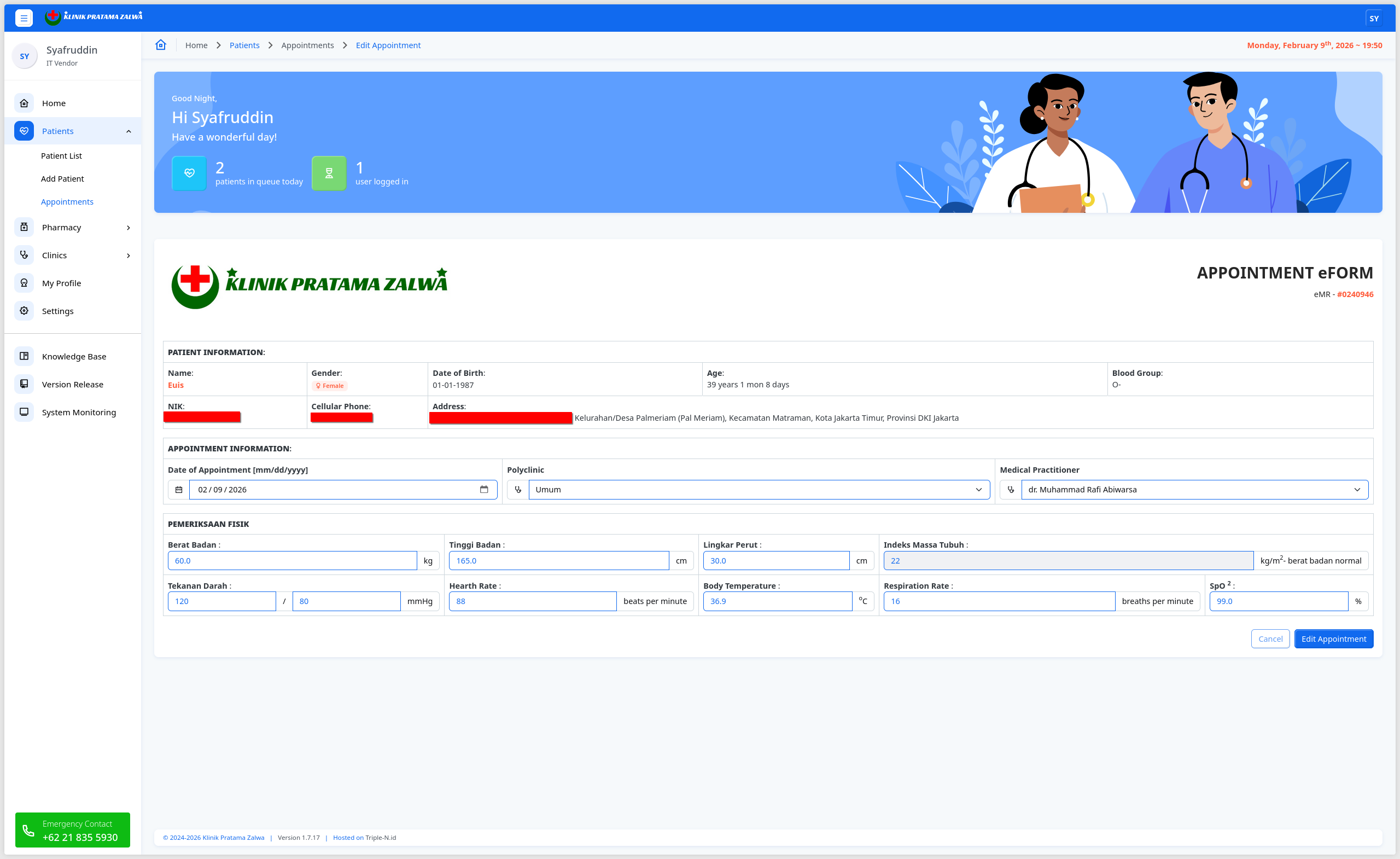
Halaman Edit Appointment berfungsi untuk melakukan perubahan appointment atau perjanjian pasien dengan praktisi medis.
Visual aplikasi dapat berbeda pada setiap pengguna dikarenakan otorisasi dari pengguna yang aktif. Fungsi otorisasi dari masing-masing pengguna dapat dilihat pada bagian Menu Settings > Users Access Privileges, dan fungsi otorisasi ini hanya dapat dirubah oleh Administrator.
Data pasien akan tampil secara otomatis yaitu:
- Name atau nama.
- Gender atau jenis kelamin
- Date of Birth atau tanggal lahir.
- Age atau umur dalam jumlah tahun, bulan, dan hari.
- Blood Group atau golongan darah.
- Nomor Induk Kependudukan (NIK).
- Cell Phone Number atau nomor telepon selular.
- Address atau alamat.
Sedangkan data appointment yang dapat dirubah yaitu:
- Date of Appointment atau tanggal perjanjian.
- Polyclinic.
- Medical Practitioner atau praktisi medis.
- Berat badan.
- Tinggi badan. Setelah memasukkan berat badan dan tinggi badan maka aplikasi akan langsung menghitung otomatis indeks massa tubuh.
- Lingkar perut.
- Tekanan darah.
- Heart Rate atau denyut jantung.
- Body Temperature atau suhu badan.
- Respiration Rate.
- SpO2
Pada halaman ini ada 2 (dua) tombol yaitu:
Cancel
Tombol ini berwarna latar belakang putih. Fungsi tombol ini untuk mereset semua input yang telah diisi dimana data appointment belum disimpan.
Edit Appointment
Tombol ini berwarna latar belakang biru, dan tombol ini akan aktif jika input yang wajib telah diisi semuanya. Fungsi tombol ini akan membuat perubahan perjanjian dengan praktisi medis.
Add/Edit Medical Record
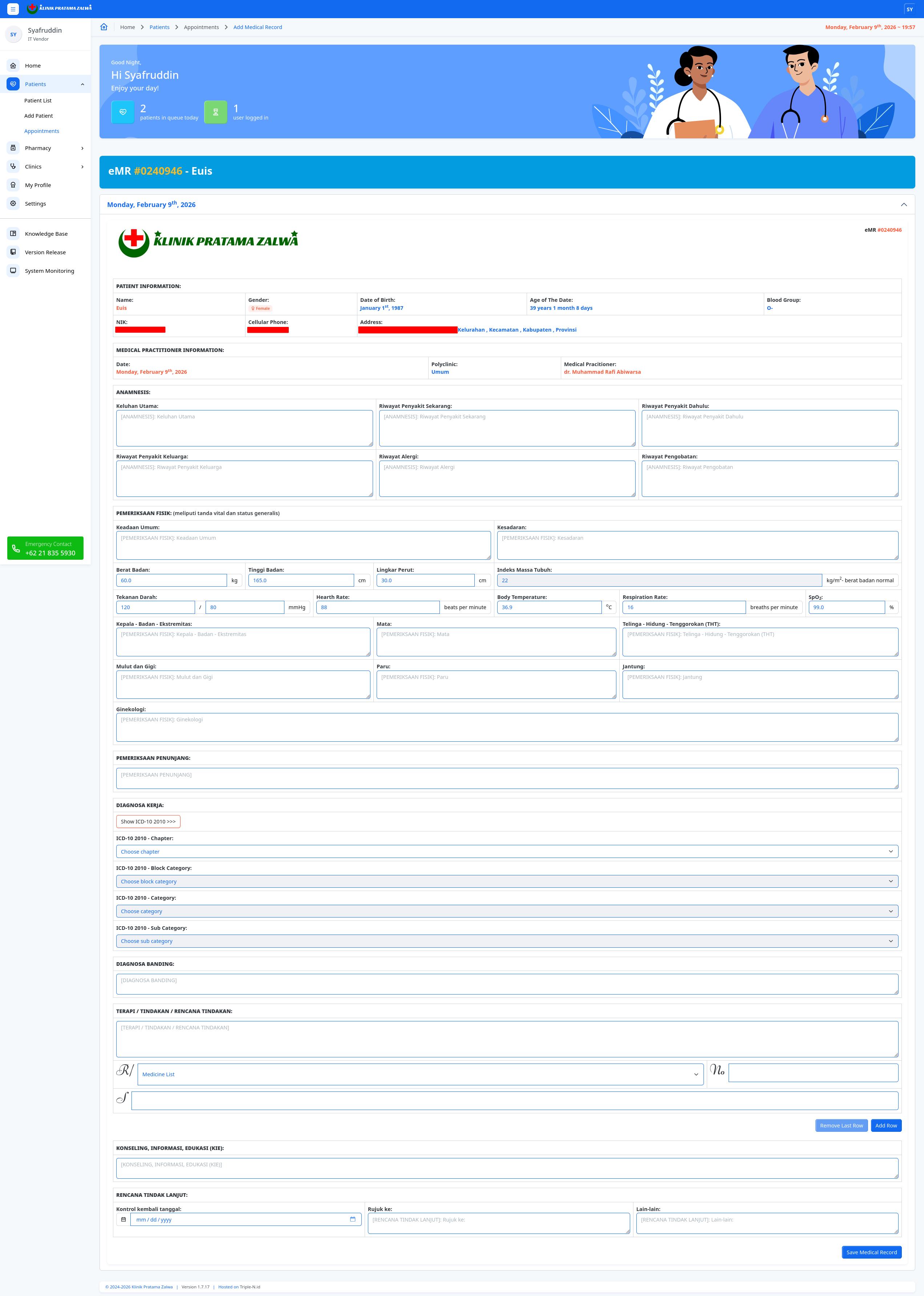
Halaman Add/Edit Medical Record berfungsi untuk melakukan pengisian rekam medis dari pasien.
Visual aplikasi dapat berbeda pada setiap pengguna dikarenakan otorisasi dari pengguna yang aktif. Fungsi otorisasi dari masing-masing pengguna dapat dilihat pada bagian Menu Settings > Users Access Privileges, dan fungsi otorisasi ini hanya dapat dirubah oleh Administrator.
Menu Pharmacy
Pada bagian ini membahas:
- Prescription Orders
- Medicine List
- Formularium Nasional
Prescription Orders
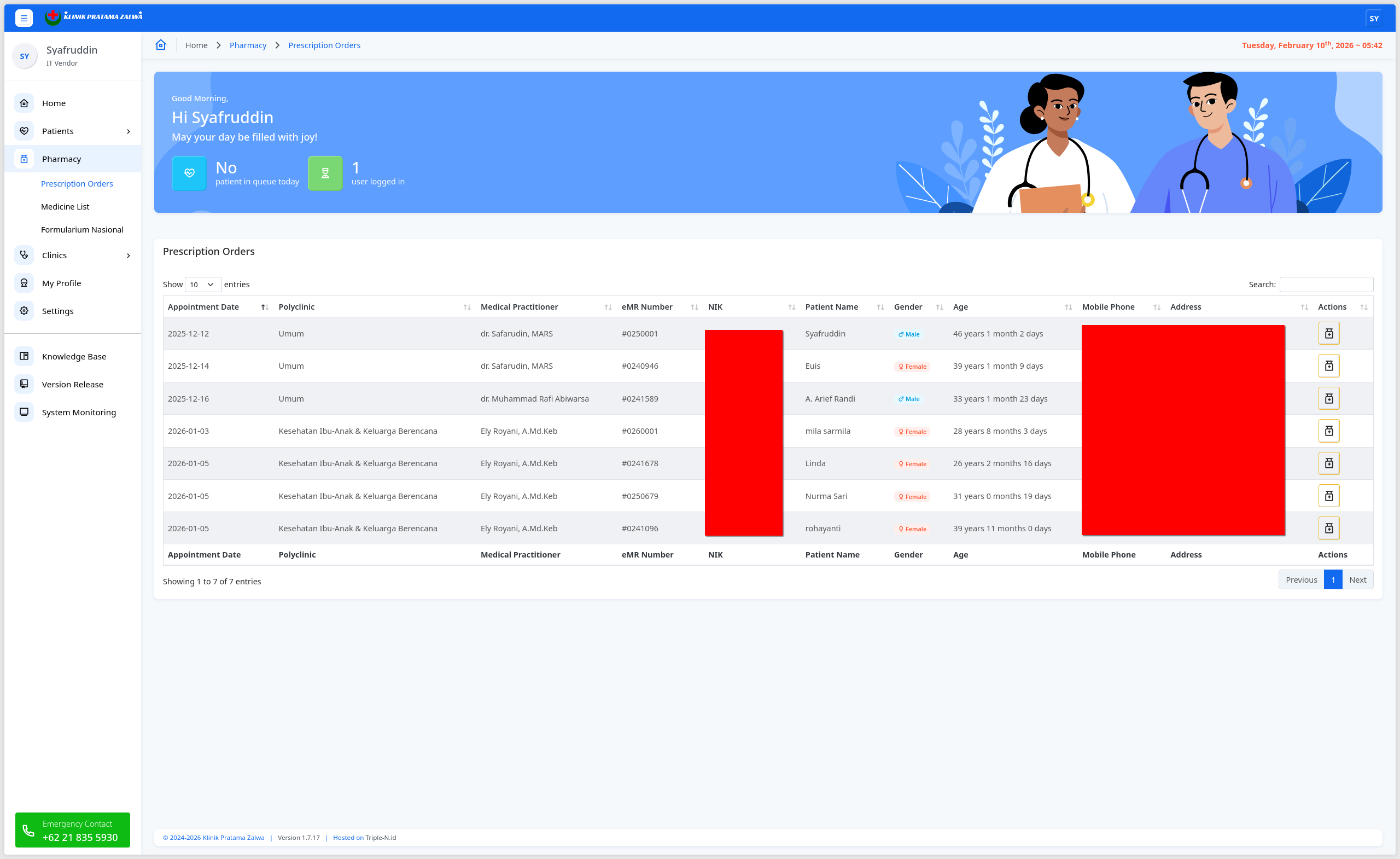
Halaman Prescription Orders menampilkan semua pasien yang belum melakukan penebusan resep atau pengambilan obat.
Visual aplikasi dapat berbeda pada setiap pengguna dikarenakan otorisasi dari pengguna yang aktif. Fungsi otorisasi dari masing-masing pengguna dapat dilihat pada bagian Menu Settings > Users Access Privileges, dan fungsi otorisasi ini hanya dapat dirubah oleh Administrator.
Pada bagian kanan ada tombol Show Prescriptions:
Show Prescriptions
Fungsi ini ditandai dengan tombol berwarna jingga. Tombol tersebut akan membuka halaman Prescriptions dan berfungsi untuk melakukan pendataan pengambilan obat oleh pasien.
Medicine List
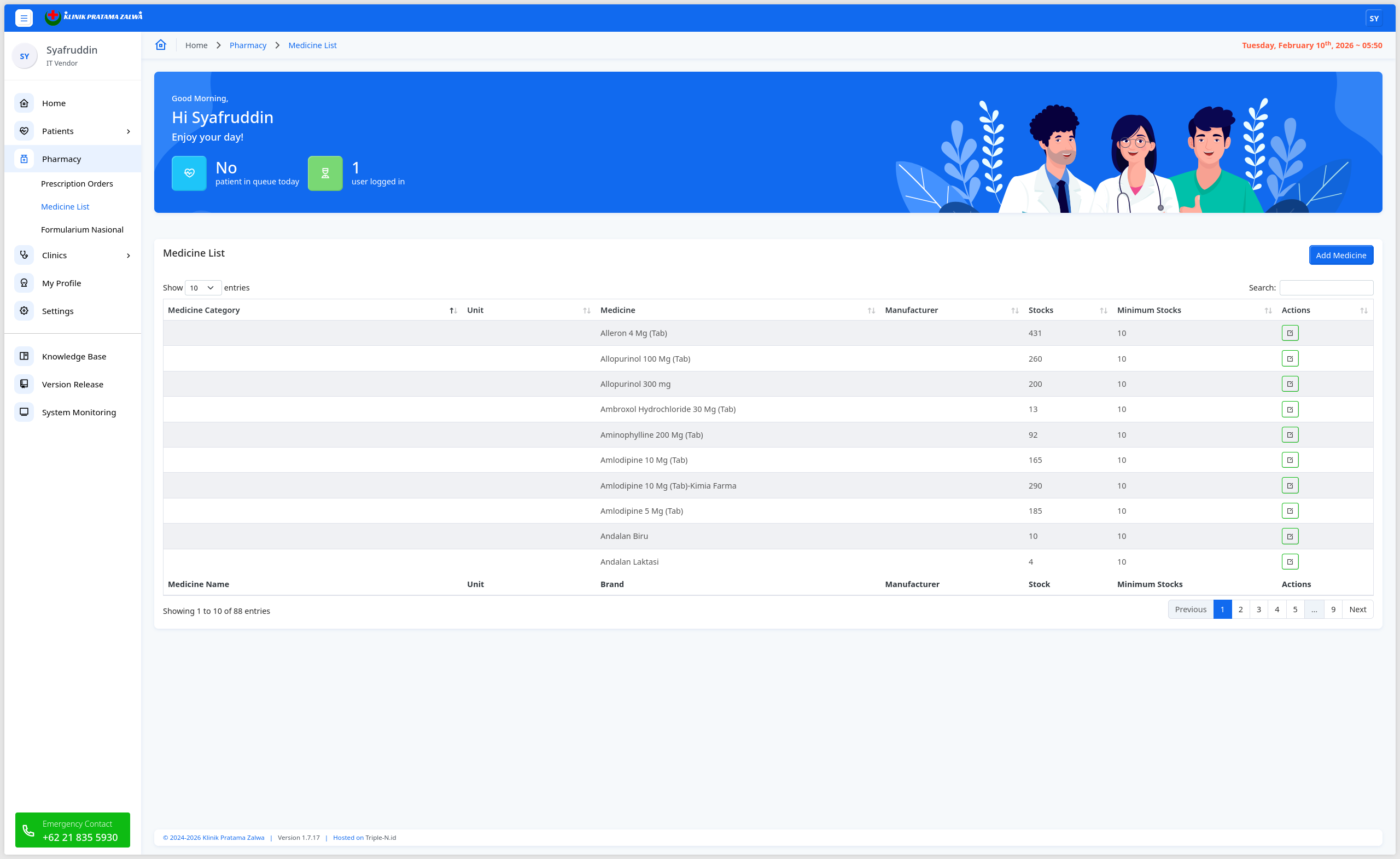
Halaman Medicine List menampilkan semua daftar obat termasuk dengan jumlah stoknya.
Visual aplikasi dapat berbeda pada setiap pengguna dikarenakan otorisasi dari pengguna yang aktif. Fungsi otorisasi dari masing-masing pengguna dapat dilihat pada bagian Menu Settings > Users Access Privileges, dan fungsi otorisasi ini hanya dapat dirubah oleh Administrator.
Formularium Nasional
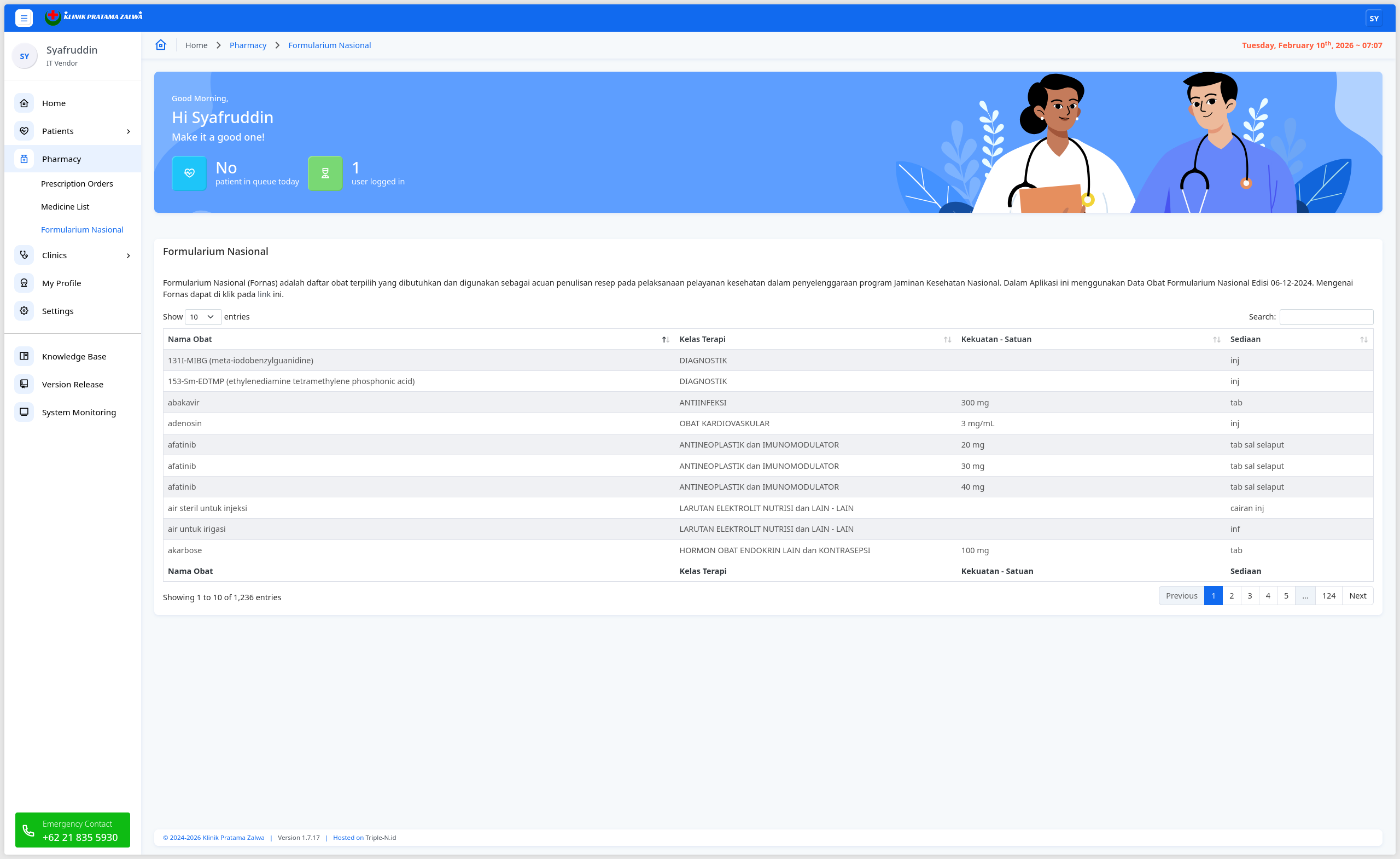
Halaman Formularium Nasional menampilkan daftar obat terpilih yang dibutuhkan dan digunakan sebagai acuan penulisan resep pada pelaksanaan pelayanan kesehatan dalam penyelenggaraan program Jaminan Kesehatan Nasional.
Visual aplikasi dapat berbeda pada setiap pengguna dikarenakan otorisasi dari pengguna yang aktif. Fungsi otorisasi dari masing-masing pengguna dapat dilihat pada bagian Menu Settings > Users Access Privileges, dan fungsi otorisasi ini hanya dapat dirubah oleh Administrator.
Dalam Aplikasi ini menggunakan Data Obat Formularium Nasional Edisi 06-12-2024. Mengenai Fornas dapat di klik pada link ini.
Menu Clinics
Pada bagian ini membahas:
- Polyclinics
- Medical Practitioners
- Staffs
- ICD-10 Version:2010
Polyclinics
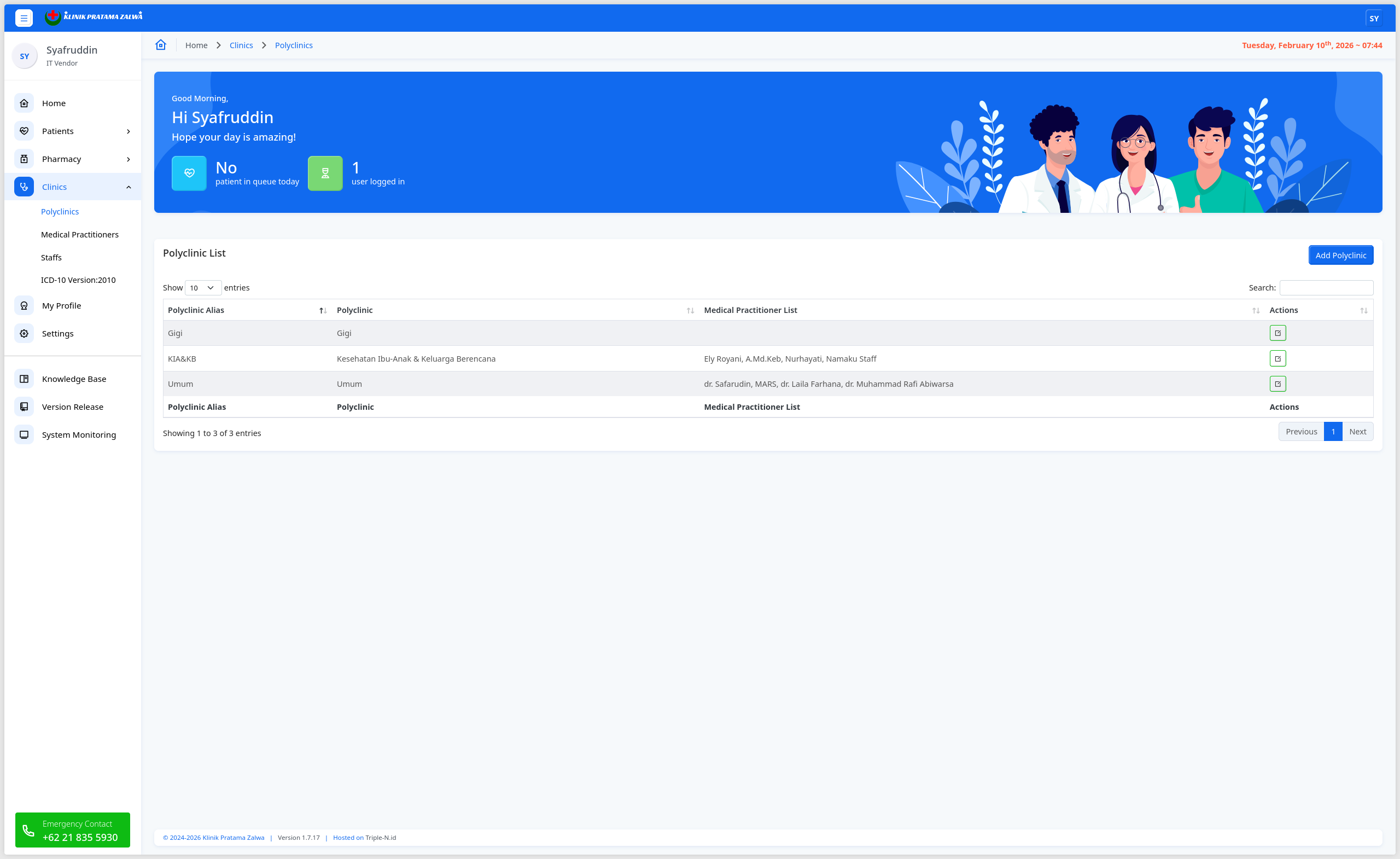
Halaman Polyclinics menampilkan semua klinik yang ada pada Klinik Pratama Zalwa.
Visual aplikasi dapat berbeda pada setiap pengguna dikarenakan otorisasi dari pengguna yang aktif. Fungsi otorisasi dari masing-masing pengguna dapat dilihat pada bagian Menu Settings > Users Access Privileges, dan fungsi otorisasi ini hanya dapat dirubah oleh Administrator.
Pada bagian kanan atas dari tabel klinik ada tombol Add Polyclinic yang berfungsi untuk menambahkan klinik baru ke dalam sistem aplikasi.
Pada bagian kanan ada tombol Edit Polyclinic Name:
Edit Polyclinic Name
Fungsi ini ditandai dengan tombol berwarna hijau. Tombol tersebut akan membuka halaman Edit Polyclinic dan berfungsi untuk melakukan perubahan nama klinik.
Add Polyclinic
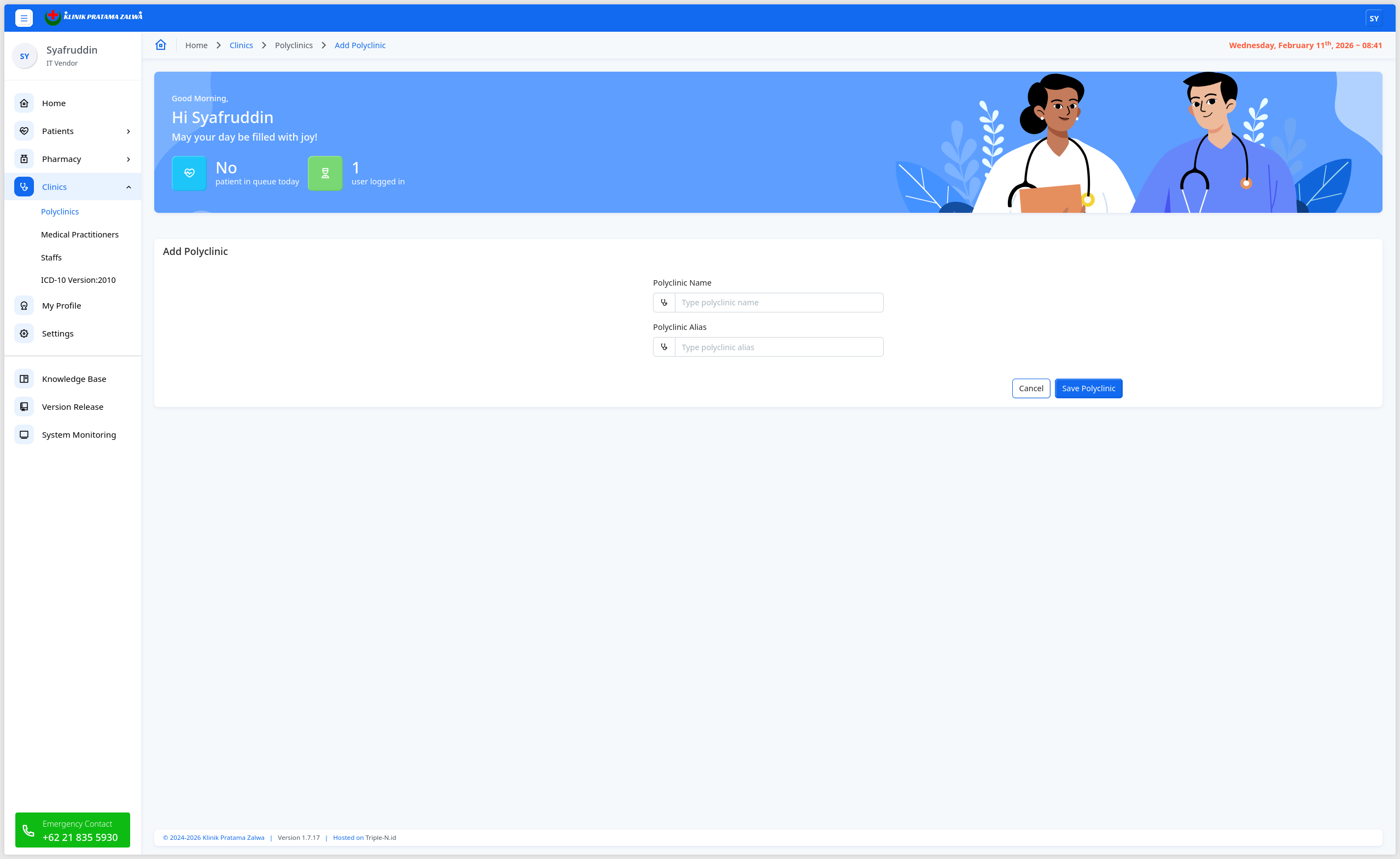
Halaman Add Polyclinic menampilkan halaman untuk mendaftarkan polyclinic baru di sistem aplikasi.
Visual aplikasi dapat berbeda pada setiap pengguna dikarenakan otorisasi dari pengguna yang aktif. Fungsi otorisasi dari masing-masing pengguna dapat dilihat pada bagian Menu Settings > Users Access Privileges, dan fungsi otorisasi ini hanya dapat dirubah oleh Administrator.
Edit Polyclinic
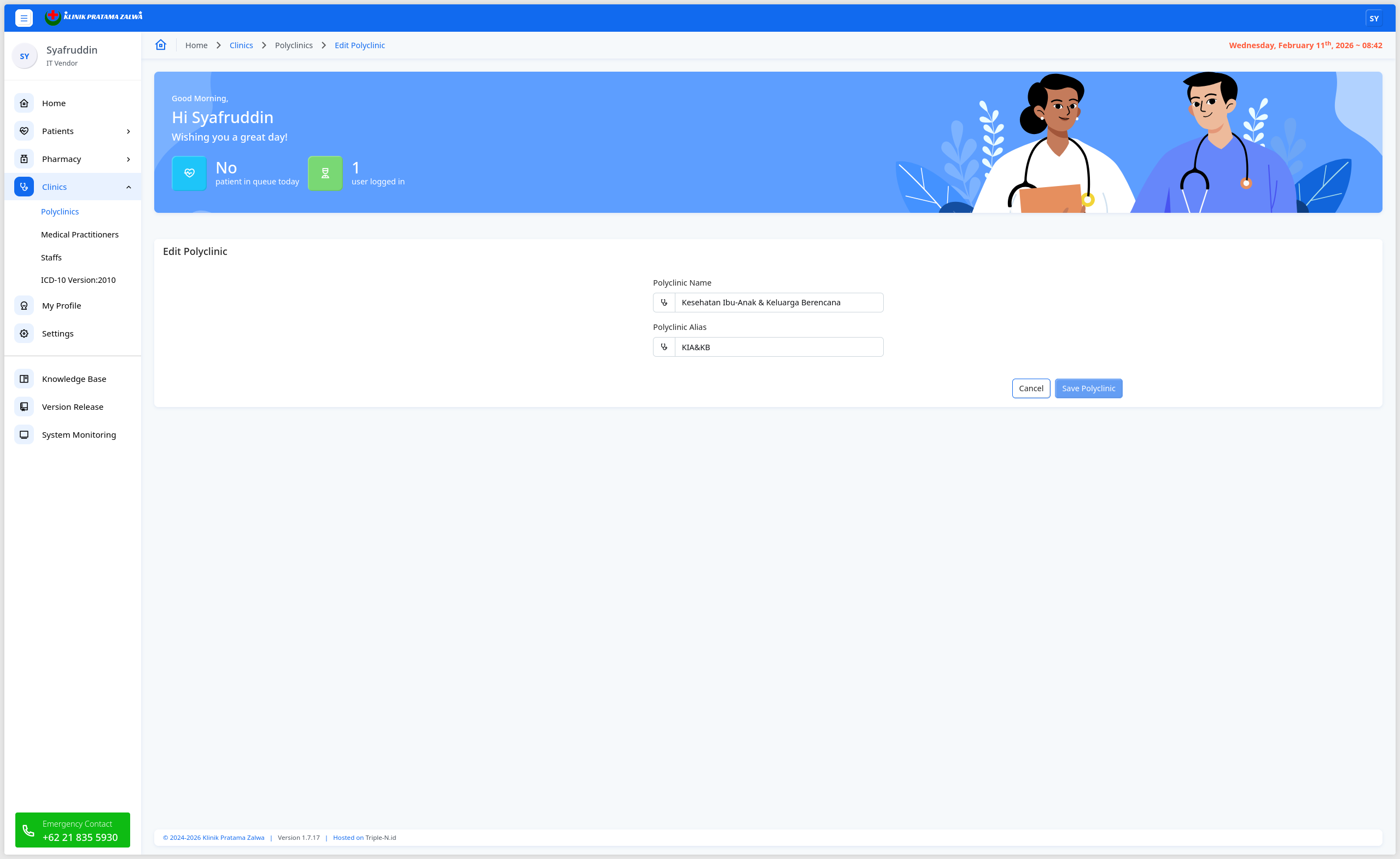
Halaman Edit Polyclinic menampilkan halaman untuk melakukan perubahan polyclinic.
Visual aplikasi dapat berbeda pada setiap pengguna dikarenakan otorisasi dari pengguna yang aktif. Fungsi otorisasi dari masing-masing pengguna dapat dilihat pada bagian Menu Settings > Users Access Privileges, dan fungsi otorisasi ini hanya dapat dirubah oleh Administrator.
Medical Practitioners
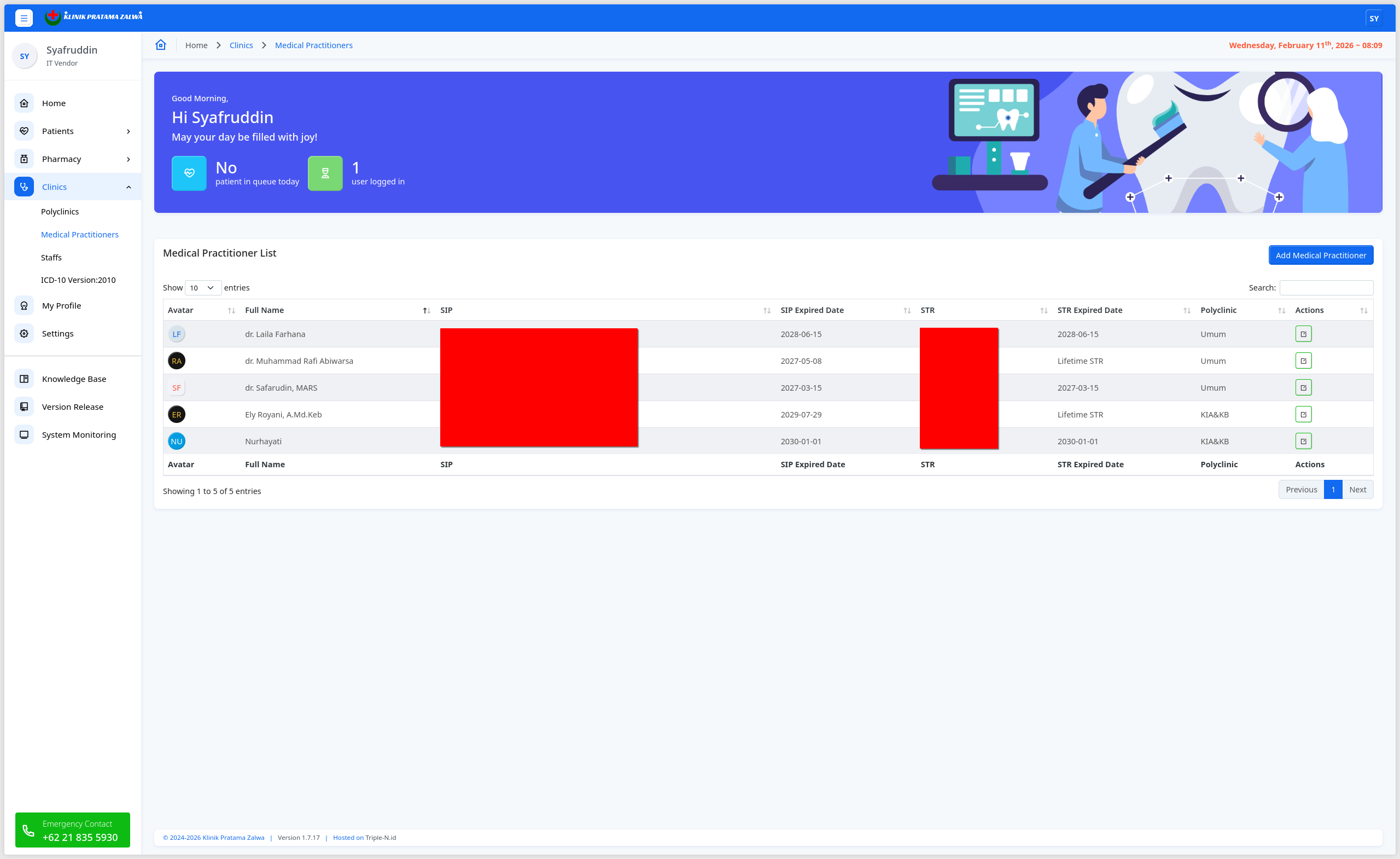
Halaman Medical Practitioners menampilkan semua praktisi medis yang ada pada Klinik Pratama Zalwa.
Visual aplikasi dapat berbeda pada setiap pengguna dikarenakan otorisasi dari pengguna yang aktif. Fungsi otorisasi dari masing-masing pengguna dapat dilihat pada bagian Menu Settings > Users Access Privileges, dan fungsi otorisasi ini hanya dapat dirubah oleh Administrator.
Pada bagian kanan atas dari tabel data praktisi medis ada tombol Add Medical Practitioner yang berfungsi untuk menambahkan praktisi medis baru ke dalam sistem aplikasi.
Informasi mengenai penambahan praktisi medis dapat dilihat pada bagian Menu Settings > Add User.
Pada bagian kanan ada tombol Edit Medical Practitioner:
Edit Medical Practitioner
Fungsi ini ditandai dengan tombol berwarna hijau. Tombol tersebut akan membuka halaman Edit Medical Practioner dan berfungsi untuk melakukan perubahan data dari praktisi medis.
Informasi mengenai perubahan data praktisi medis dapat dilihat pada bagian Menu Clinics > Edit Medical Practitioner.
Staffs
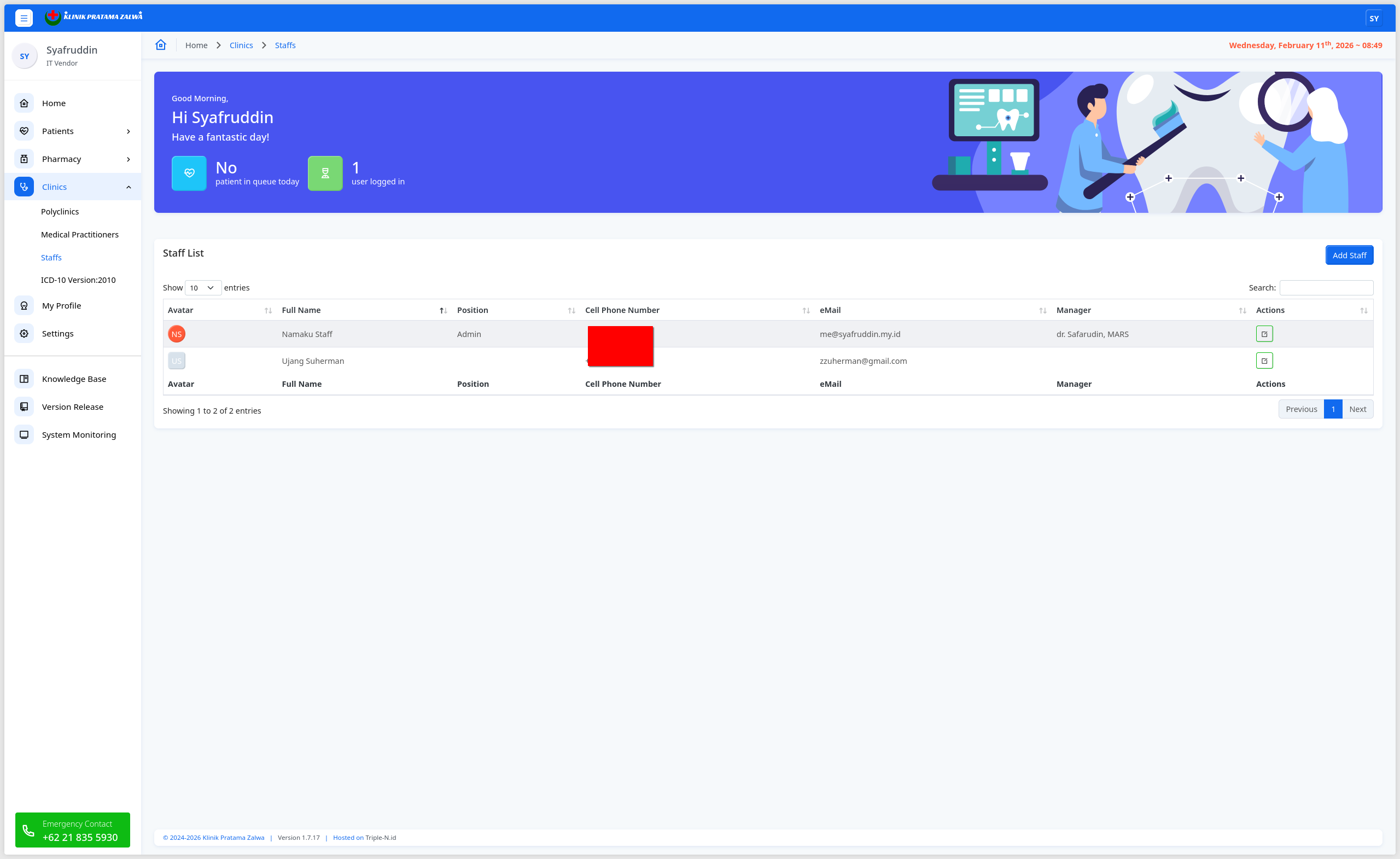
Halaman Staffs menampilkan semua staf yang ada pada Klinik Pratama Zalwa.
Visual aplikasi dapat berbeda pada setiap pengguna dikarenakan otorisasi dari pengguna yang aktif. Fungsi otorisasi dari masing-masing pengguna dapat dilihat pada bagian Menu Settings > Users Access Privileges, dan fungsi otorisasi ini hanya dapat dirubah oleh Administrator.
Pada bagian kanan atas dari tabel data staf ada tombol Add Staff yang berfungsi untuk menambahkan staf baru ke dalam sistem aplikasi.
Informasi mengenai penambahan staf dapat dilihat pada bagian Menu Settings > Add User.
Pada bagian kanan ada tombol Edit Staff:
Edit Staff
Fungsi ini ditandai dengan tombol berwarna hijau. Tombol tersebut akan membuka halaman Edit Staff dan berfungsi untuk melakukan perubahan data dari staf.
Informasi mengenai perubahan data staf dapat dilihat pada bagian Menu Clinics > Edit Staff.
Edit Staff
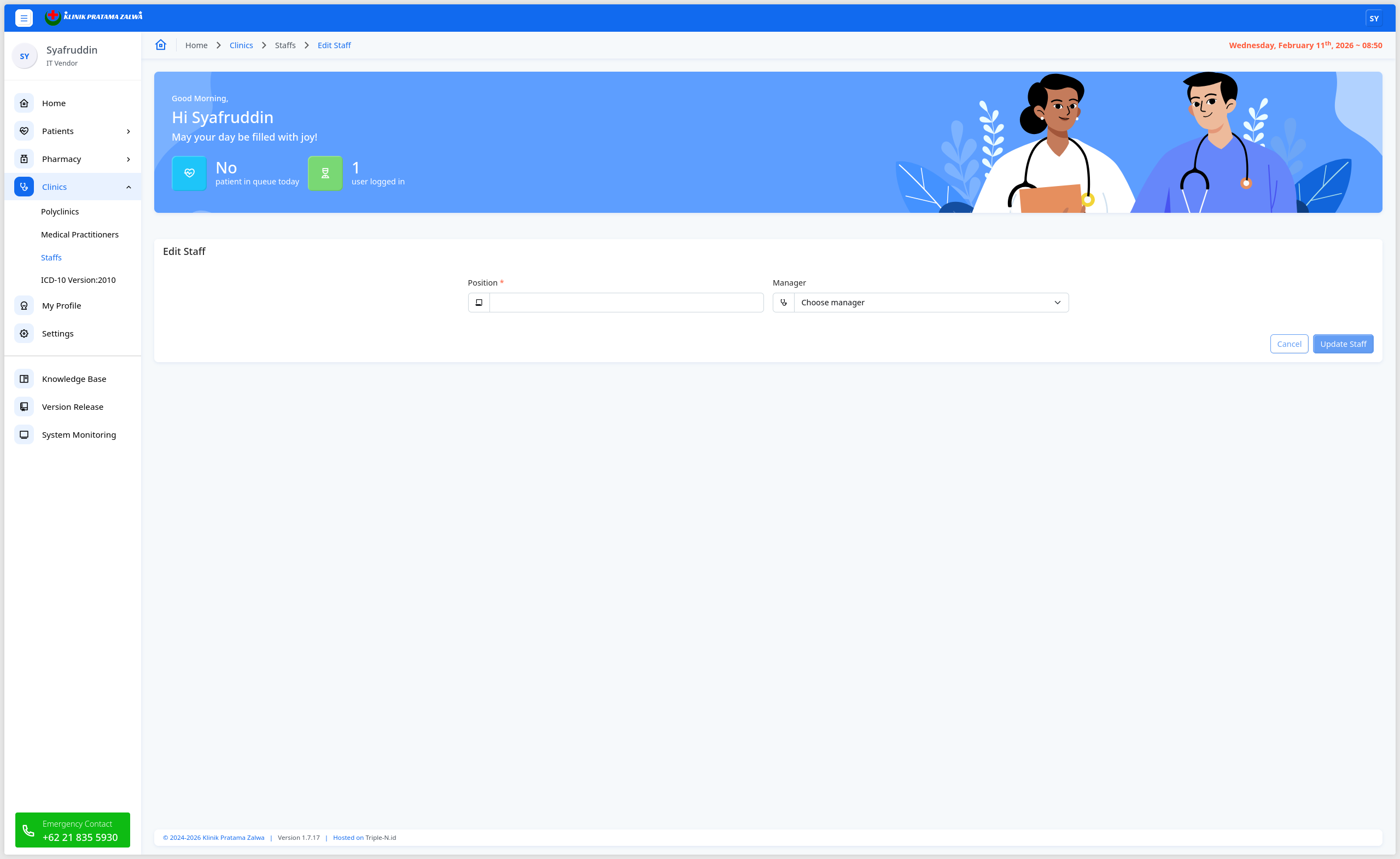
Halaman Edit Staff menampilkan halaman untuk melakukan perubahan data staf yang ada pada Klinik Pratama Zalwa.
Visual aplikasi dapat berbeda pada setiap pengguna dikarenakan otorisasi dari pengguna yang aktif. Fungsi otorisasi dari masing-masing pengguna dapat dilihat pada bagian Menu Settings > Users Access Privileges, dan fungsi otorisasi ini hanya dapat dirubah oleh Administrator.
ICD-10 Version:2010
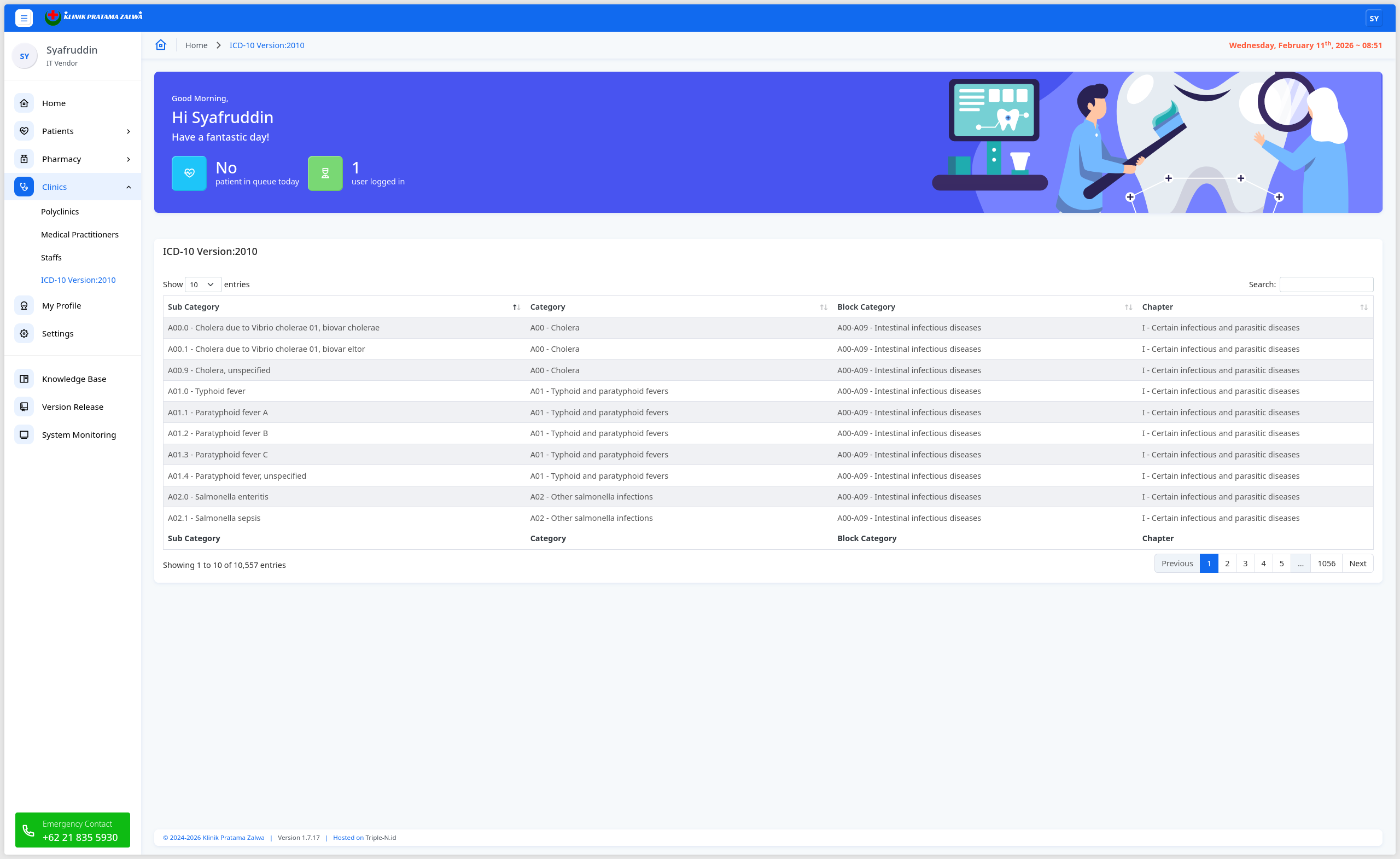
Halaman ICD-10 Version:2010 menampilkan semua referensi diagnosa yang digunakan di Klinik Pratama Zalwa.
Menu My Profile
Pada bagian ini membahas:
- Personal Details
- Avatar
- Password
Personal Details
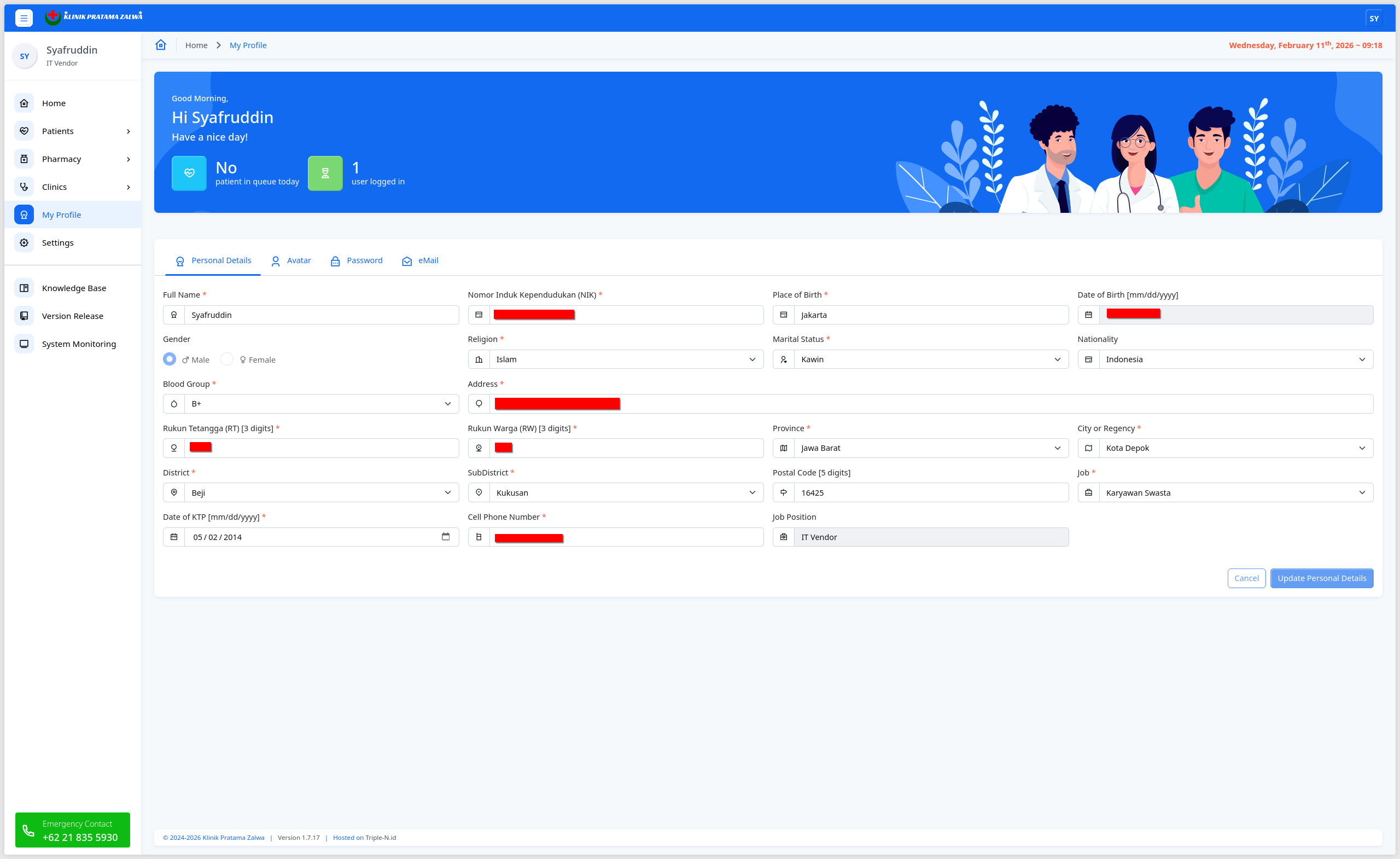
Halaman Personal Details menampilkan halaman untuk melakukan perubahan data pengguna yang sedang mengakses sistem aplikasi.
Visual aplikasi dapat berbeda pada setiap pengguna dikarenakan otorisasi dari pengguna yang aktif. Fungsi otorisasi dari masing-masing pengguna dapat dilihat pada bagian Menu Settings > Users Access Privileges, dan fungsi otorisasi ini hanya dapat dirubah oleh Administrator.
Avatar
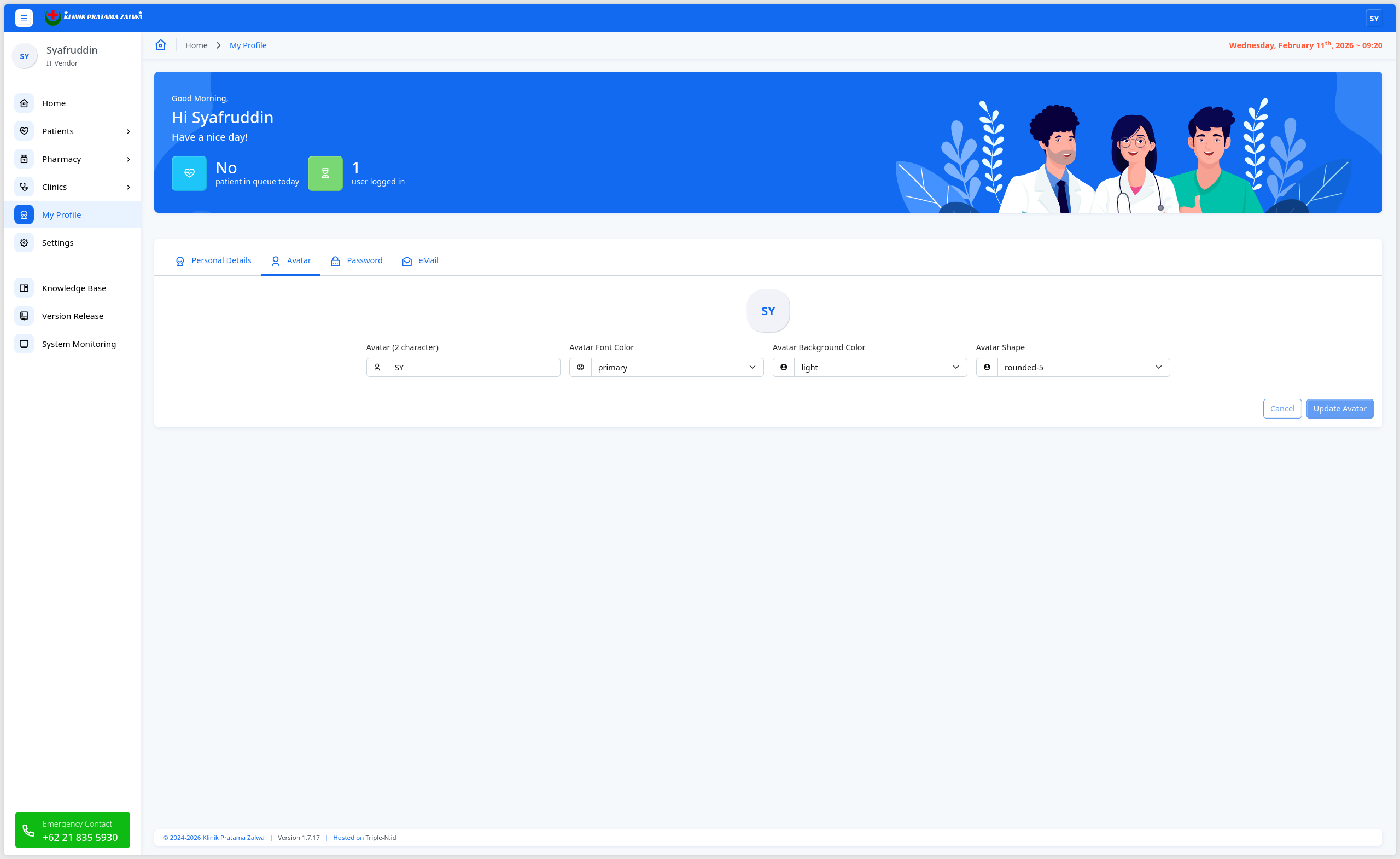
Halaman Avatar atau ikon profil menampilkan halaman untuk melakukan perubahan avatar atau ikon profil data pengguna yang sedang mengakses sistem aplikasi, dan ditampilkan pada bagian atas sidebar.
Visual aplikasi dapat berbeda pada setiap pengguna dikarenakan otorisasi dari pengguna yang aktif. Fungsi otorisasi dari masing-masing pengguna dapat dilihat pada bagian Menu Settings > Users Access Privileges, dan fungsi otorisasi ini hanya dapat dirubah oleh Administrator.
Password
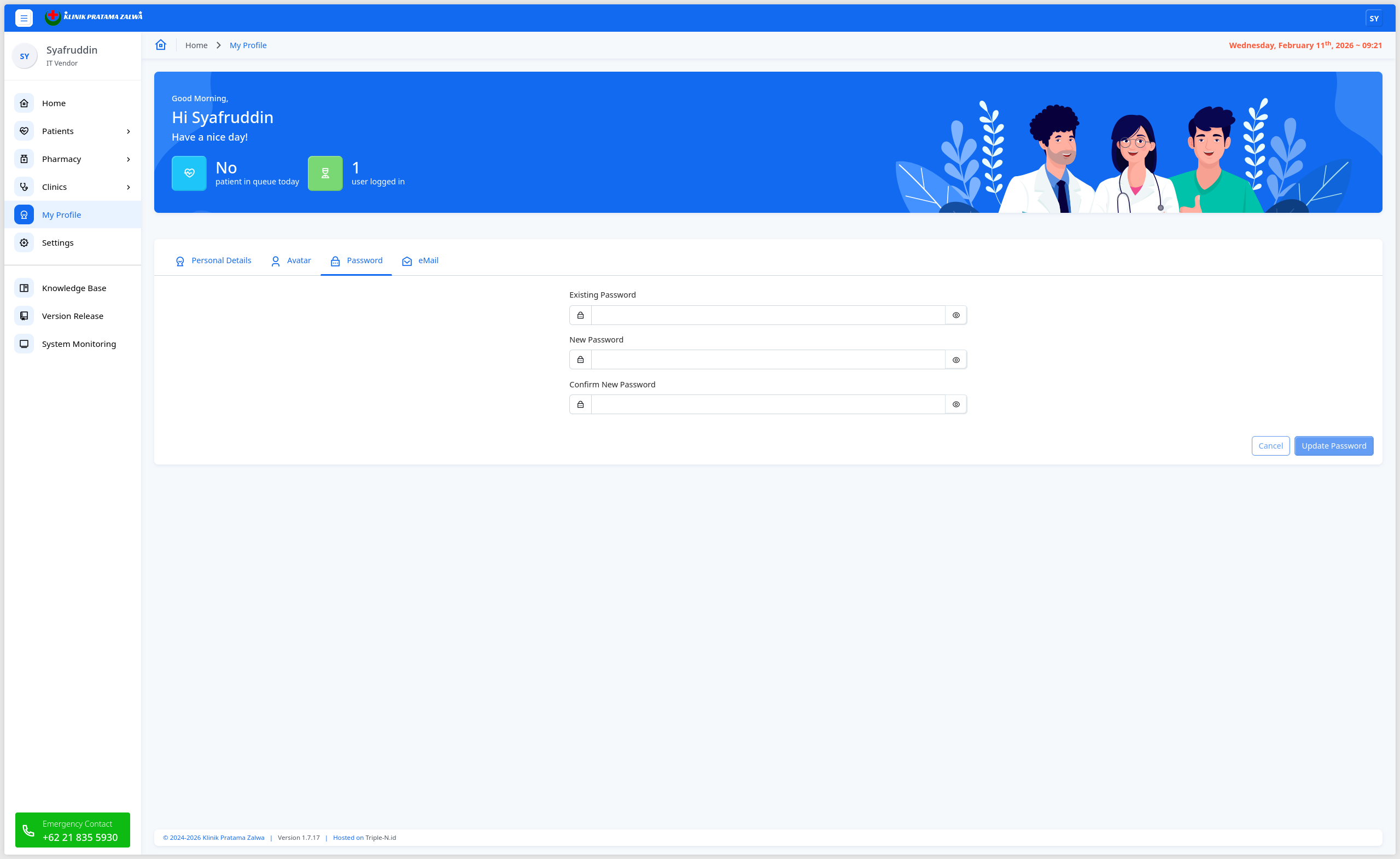
Halaman Password menampilkan halaman untuk melakukan perubahan password pengguna yang sedang mengakses sistem aplikasi.
Visual aplikasi dapat berbeda pada setiap pengguna dikarenakan otorisasi dari pengguna yang aktif. Fungsi otorisasi dari masing-masing pengguna dapat dilihat pada bagian Menu Settings > Users Access Privileges, dan fungsi otorisasi ini hanya dapat dirubah oleh Administrator.
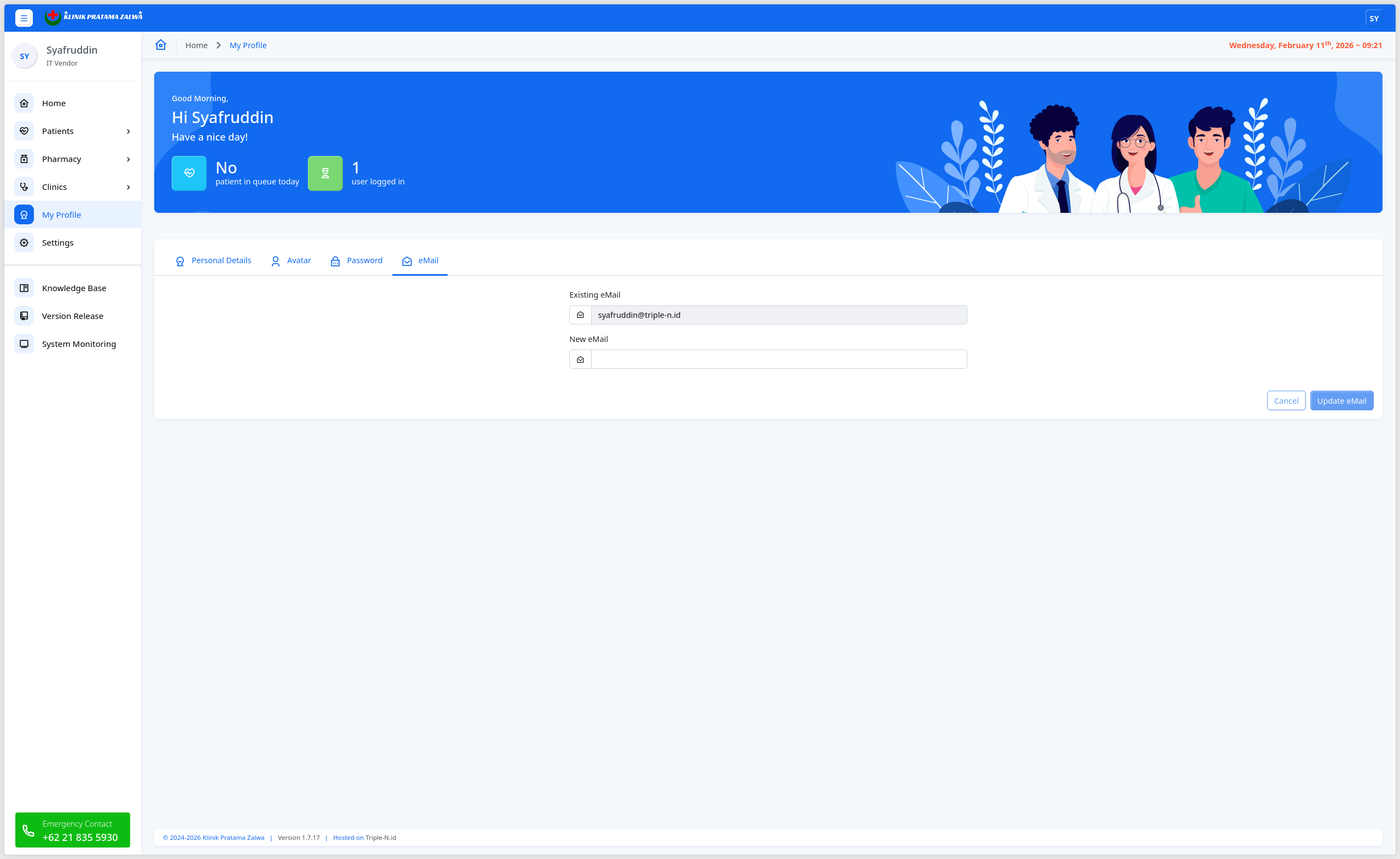
Halaman eMail menampilkan halaman untuk melakukan perubahan eMail pengguna yang sedang mengakses sistem aplikasi.
Visual aplikasi dapat berbeda pada setiap pengguna dikarenakan otorisasi dari pengguna yang aktif. Fungsi otorisasi dari masing-masing pengguna dapat dilihat pada bagian Menu Settings > Users Access Privileges, dan fungsi otorisasi ini hanya dapat dirubah oleh Administrator.
Menu Settings
Pada bagian ini membahas:
- Application Settings
- Users Managements
- User Access Privileges
Application Settings
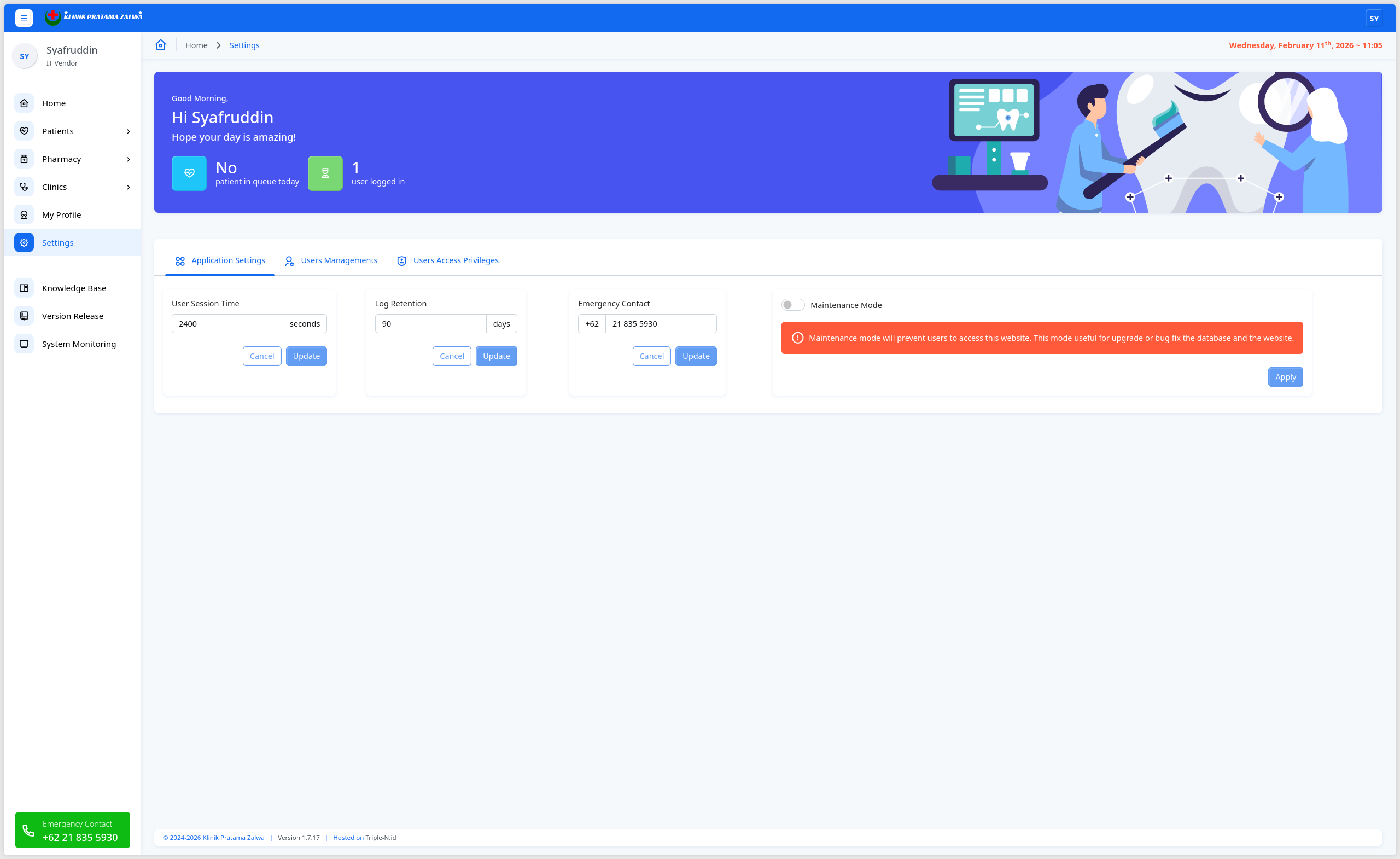
Halaman Application Settings menampilkan halaman untuk melakukan perubahan pengaturan sistem aplikasi Klinik Pratama Zalwa secara global atau keselurahan.
Visual aplikasi dapat berbeda pada setiap pengguna dikarenakan otorisasi dari pengguna yang aktif. Fungsi otorisasi dari masing-masing pengguna dapat dilihat pada bagian Menu Settings > Users Access Privileges, dan fungsi otorisasi ini hanya dapat dirubah oleh Administrator.
Ada beberapa pengaturan yang dapat dirubah pada halaman ini yaitu:
User Session Time
Fungsi User Session Time ini untuk mengatur aplikasi jika selama waktu yang sudah di set, pengguna tidak melakukan apapun di sistem aplikasi maka sistem akan menutup session dari pengguna.
Log Retention
Fungsi Log Retention ini untuk mengatur penyimpanan data logging atau pencatatan semua aktivitas pada aplikasi ini di set maksimal selama waktu yang sudah di set. Jika melebihi waktu, maka logging atau pencatatan akan dihapus oleh sistem.
Emergency Contact
Fungsi Emergency Contact ini untuk mengatur nomor darurat dari Klinik Pratama Zalwa dan ditampilkan pada bagian bawah dari sidebar.
Maintenance Mode
Jika aplikasi dalam Mode Maintenance, maka aplikasi untuk sementara tidak dapat diakses. Mode Maintenance ini diaktifkan oleh Administrator yang berfungsi untuk menonaktifkan akses ke aplikasi untuk kebutuhan maintenance, back up, ataupun ada gangguan pada sistem aplikasi.
Users Managements
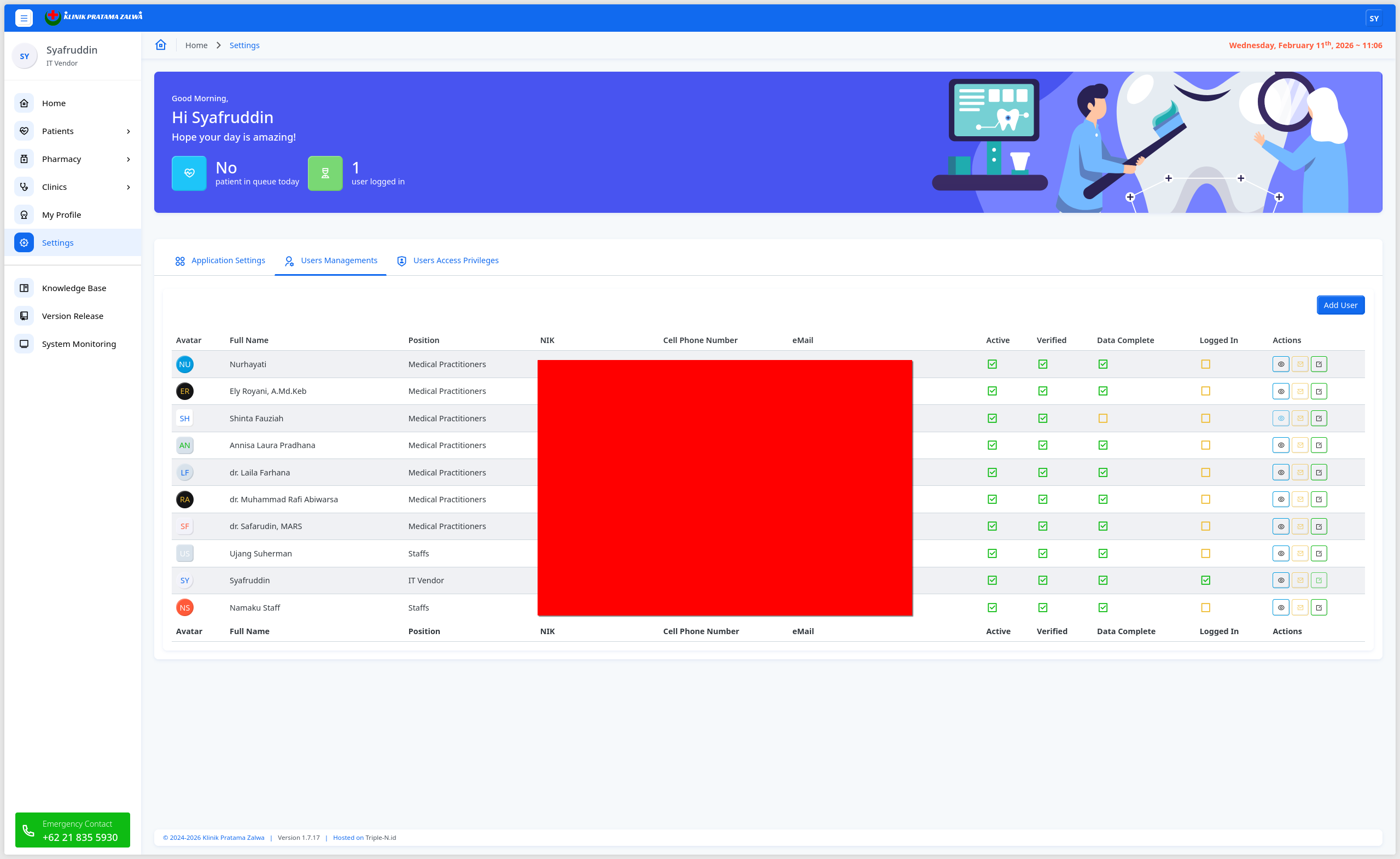
Halaman Users Managements menampilkan halaman untuk melakukan penambahan atau penonaktifan pengguna pada sistem aplikasi Klinik Pratama Zalwa.
Visual aplikasi dapat berbeda pada setiap pengguna dikarenakan otorisasi dari pengguna yang aktif. Fungsi otorisasi dari masing-masing pengguna dapat dilihat pada bagian Menu Settings > Users Access Privileges, dan fungsi otorisasi ini hanya dapat dirubah oleh Administrator.
Pada bagian kanan atas dari tabel data pengguna ada tombol Add User yang berfungsi untuk menambahkan data pengguna baru ke dalam sistem aplikasi.
Informasi mengenai penambahan pengguna dapat dilihat pada bagian Menu Settings > Add User.
Setiap pengguna dapat dilakukan beberapa fungsi yang ditandai dengan 3 (tiga) tombol di sebelah kanan pada masing-masing pengguna.
Fungsi tombol tersebut antara lain:
View User
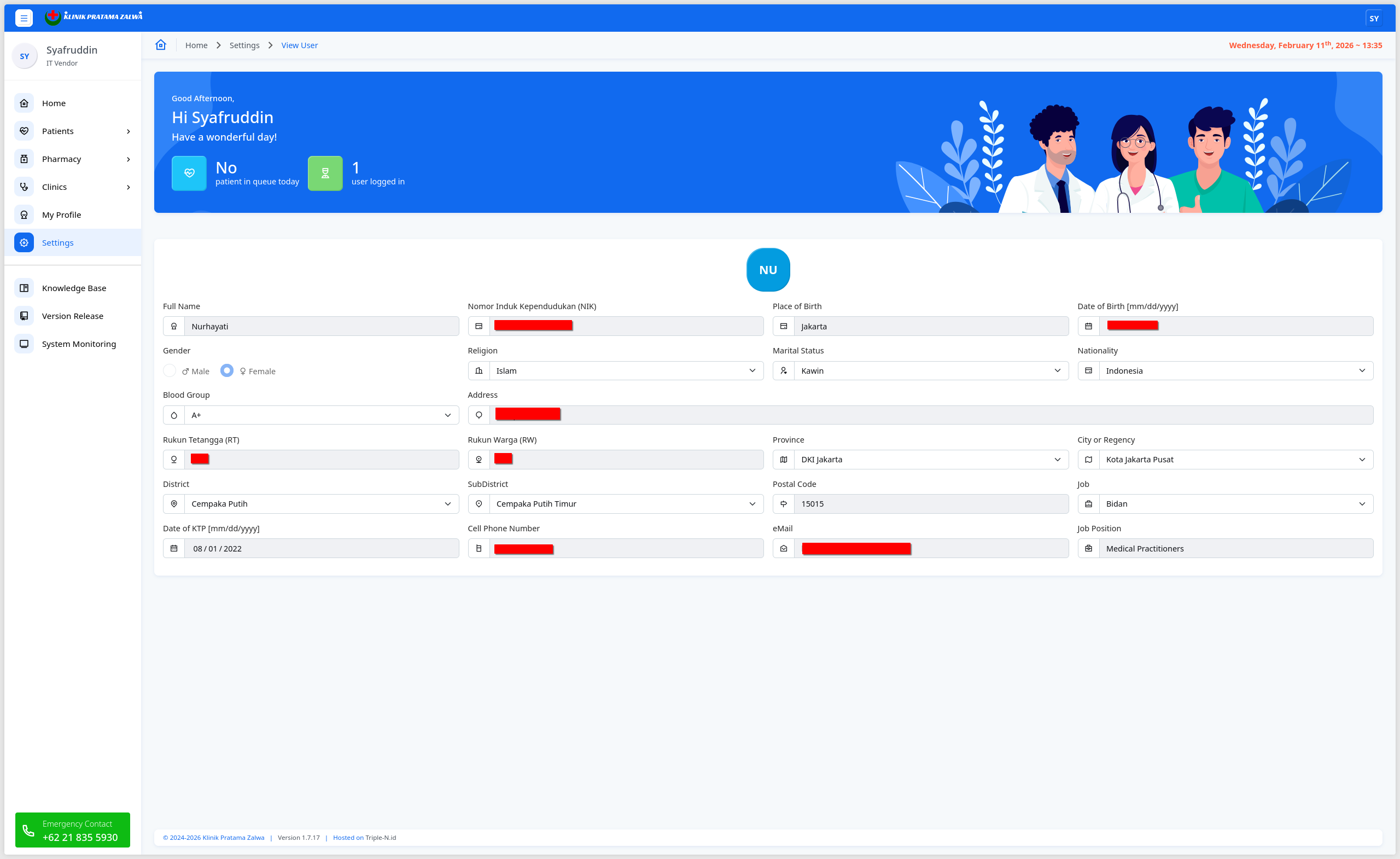
Fungsi ini ditandai dengan tombol berwarna biru. Tombol tersebut akan membuka halaman yang berisi data tentang pengguna, dan tidak bisa melakukan perubahan data.
Send Verification eMail
Fungsi ini ditandai dengan tombol berwarna jingga. Tombol tersebut akan aktif jika status pengguna belum terverifikasi (Unverified). Tombol ini berfungsi untuk mengirimkan verifikasi ke email pengguna yang baru terdaftar dan akan memastikan pengguna yang baru terdaftar memang memiliki email tersebut.
Informasi mengenai penambahan pengguna dapat dilihat pada bagian Menu Settings > Add User.
Set User to InActive User
Fungsi ini ditandai dengan tombol berwarna hijau. Tombol tersebut berfungsi untuk menonaktifkan pengguna tanpa harus menghapus pengguna tersebut.
Add User
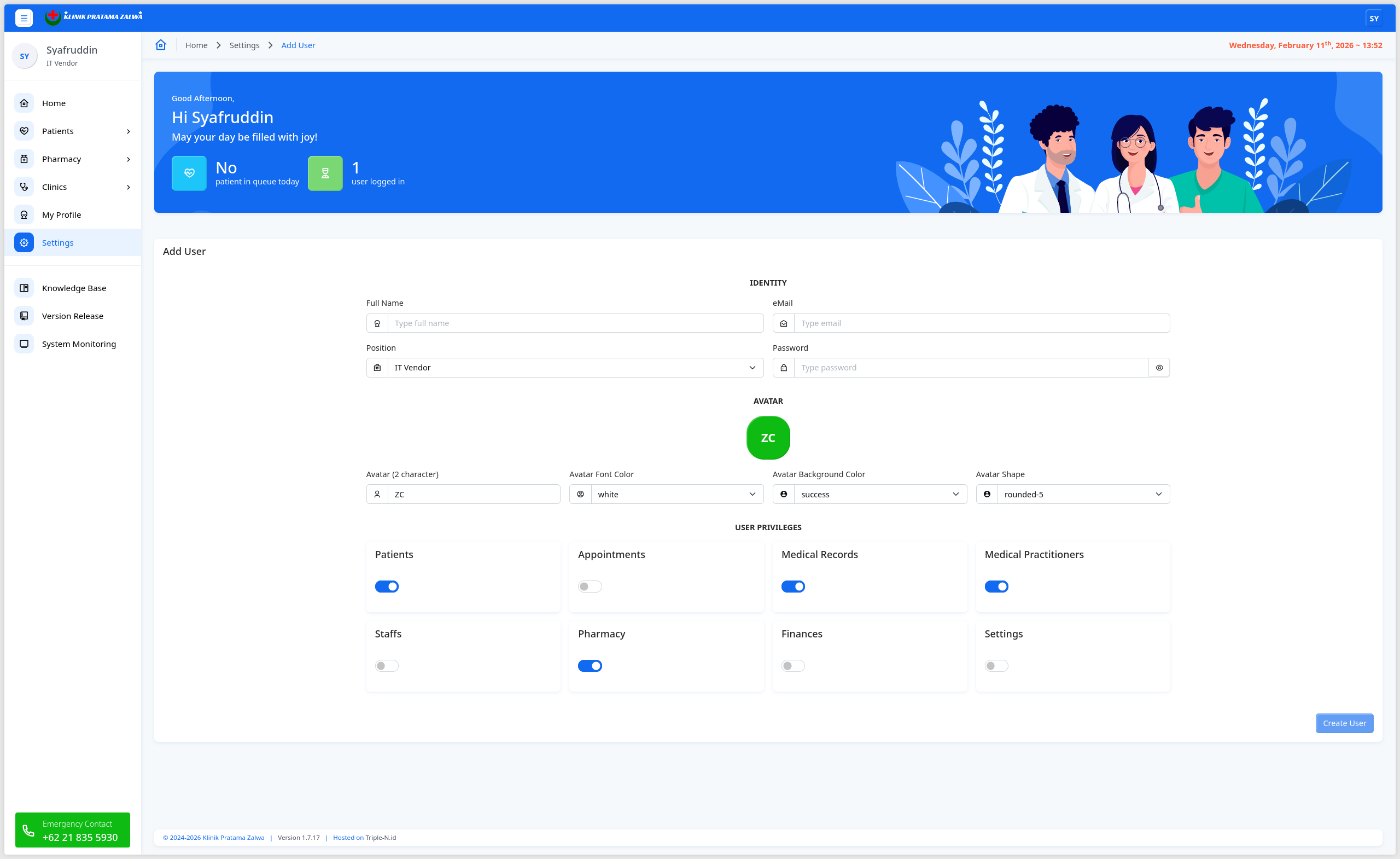
Halaman Add User berfungsi untuk menambah pengguna baru pada sistem aplikasi Klinik Pratama Zalwa.
Visual aplikasi dapat berbeda pada setiap pengguna dikarenakan otorisasi dari pengguna yang aktif. Fungsi otorisasi dari masing-masing pengguna dapat dilihat pada bagian Menu Settings > Users Access Privileges, dan fungsi otorisasi ini hanya dapat dirubah oleh Administrator.
Data pengguna baru yang dapat ditambahkan yaitu:
- Identity
- Full Name: Diisi nama pengguna.
- eMail: Diisi email pengguna.
- Position: Diisi sesuai pilihan IT Vendor, Staffs, atau Medical Practitioners.
- Password: Diisi password untuk pengguna, ketika nanti pengguna baru log in dia dapat mengganti password tersebut.
- Avatar
- Avatar: Diisi dengan 2 karakter sesuai dengan nama pengguna.
- Avatar Font Color: Diisi sesuai dengan pilihan.
- Avatar Background Color: Diisi sesuai dengan pilihan.
- Avatar Shape: Diisi sesuai dengan pilihan.
- User Privileges
- Patients: Mengatur otorisasi dari pengguna untuk mendaftarkan pasien baru.
- Appointments: Mengatur otorisasi dari pengguna untuk membuat appointment atau perjanjian baru.
- Medical Records: Mengatur otorisasi dari pengguna untuk melihat atau mengisi Medical Records atau rekam medis.
- Medical Practitioners: Mengatur otorisasi dari pengguna untuk melihat data Medical Practitioners atau praktisi medis.
- Staffs: Mengatur otorisasi dari pengguna untuk melihat data Staffs atau staf.
- Pharmacy: Mengatur otorisasi dari pengguna untuk membuka halaman Pharmacy atau farmasi.
- Finances: Mengatur otorisasi dari pengguna untuk membuka halaman Finances atau keuangan (dalam pengembangan).
- Settings: Mengatur otorisasi dari pengguna untuk membuka halaman Settings atau pengaturan.
Setelah proses pendaftaran ini, maka ketika pengguna baru log in, maka sistem akan mengarahkan pengguna ke halaman Menu My Profile untuk mengisi data-data pengguna secara lengkap. Setelah lengkap mengisi data maka pengguna dapat mengakses menu lain.
Users Access Privileges
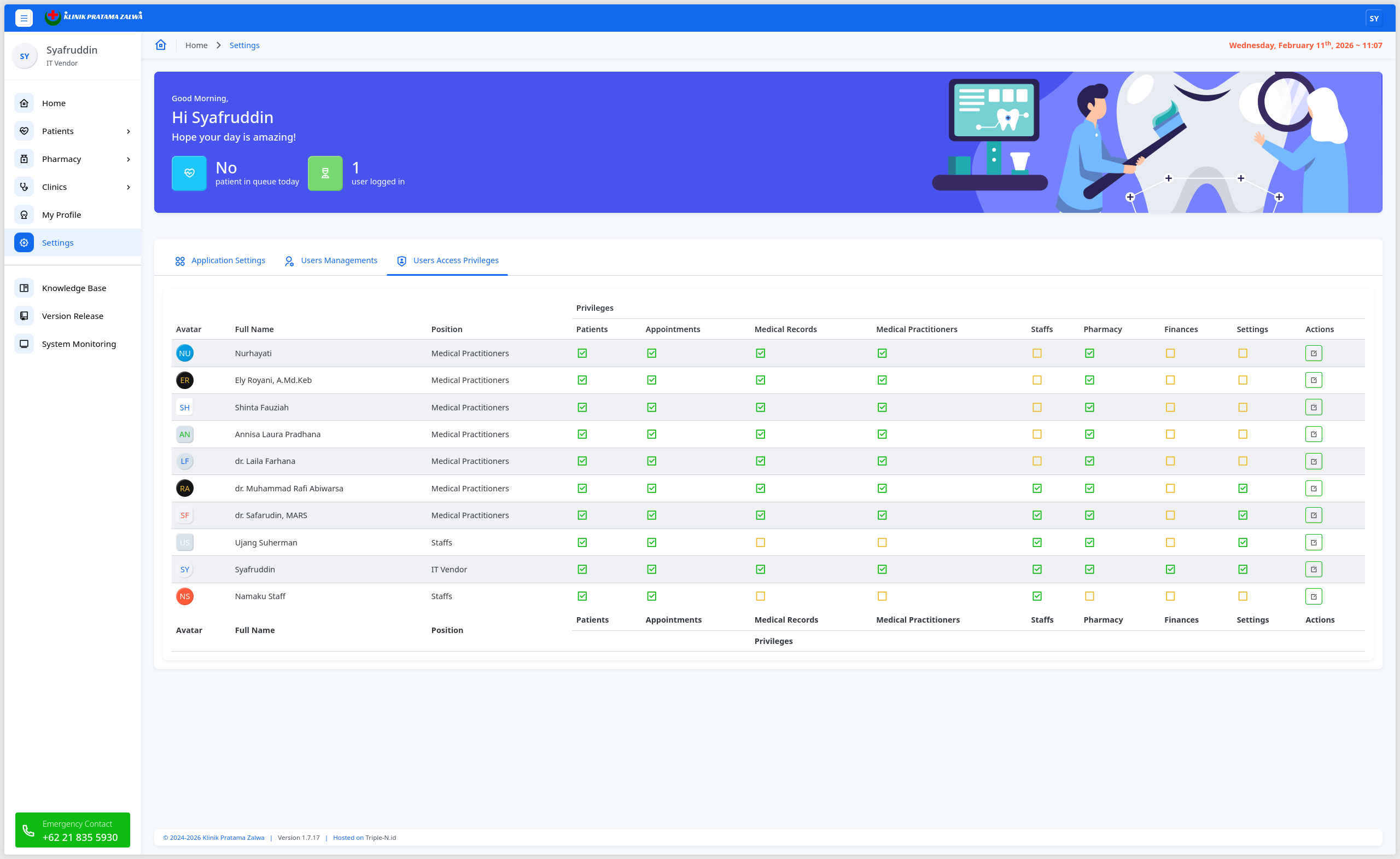
Halaman Users Access Privileges merupakan halaman yang menampilkan otorisasi dari masing-masing pengguna dalam mengakses sistem aplikasi.
Visual aplikasi dapat berbeda pada setiap pengguna dikarenakan otorisasi dari pengguna yang aktif. Fungsi otorisasi dari masing-masing pengguna dapat dilihat pada bagian Menu Settings > Users Access Privileges, dan fungsi otorisasi ini hanya dapat dirubah oleh Administrator.
Pada bagian kanan ada tombol Edit User Privileges:
Edit User Privileges
Fungsi ini ditandai dengan tombol berwarna hijau. Tombol tersebut akan membuka halaman Edit User Privileges dari pengguna yang akan dirubah otorisasinya.
Informasi mengenai perubahan otorisasi pengguna dapat dilihat pada bagian Menu Settings > Edit User Privileges
Edit User Privileges
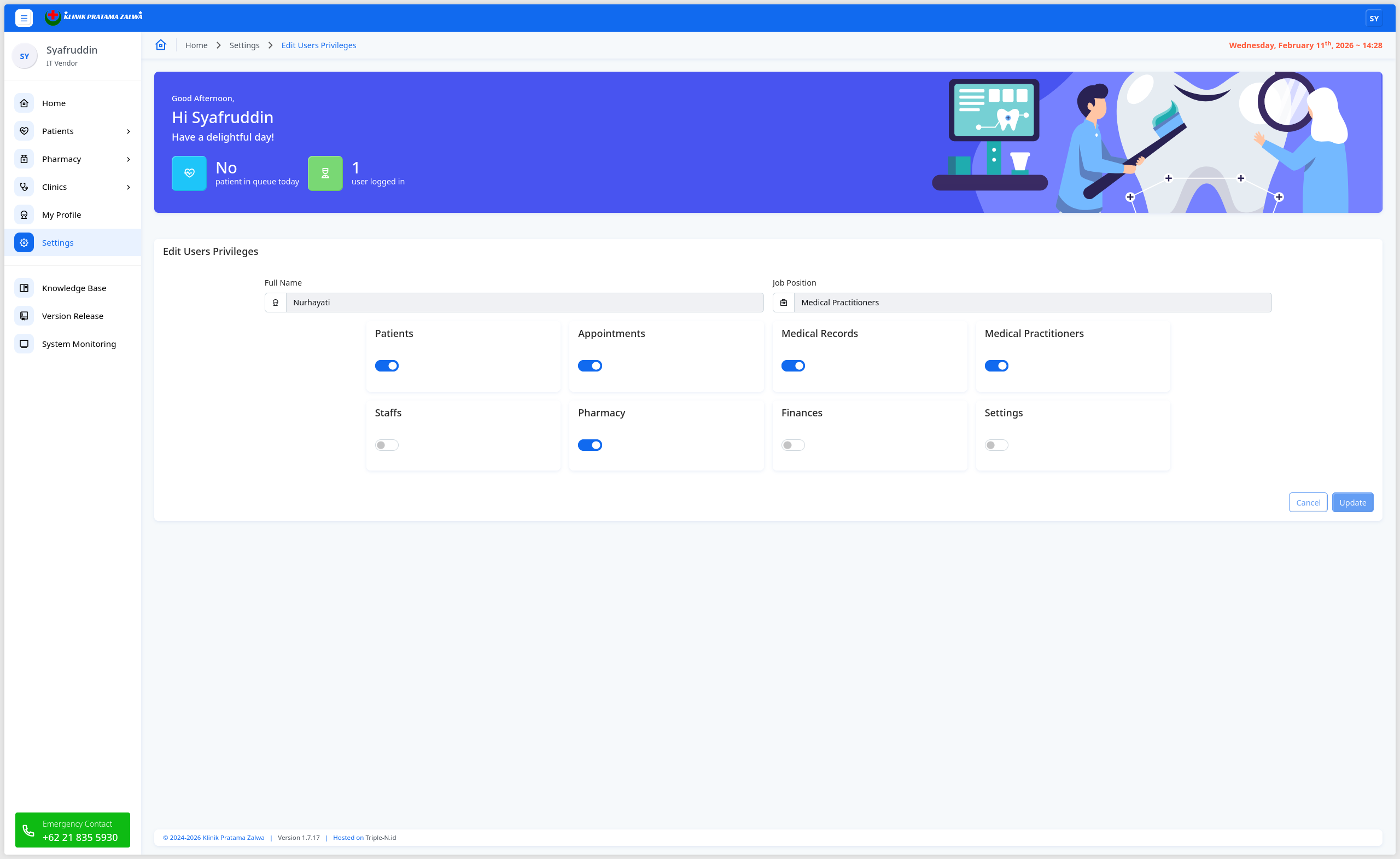
Halaman Edit User Privileges menampilkan otorisasi dari pengguna.
Visual aplikasi dapat berbeda pada setiap pengguna dikarenakan otorisasi dari pengguna yang aktif. Fungsi otorisasi dari masing-masing pengguna dapat dilihat pada bagian Menu Settings > Users Access Privileges, dan fungsi otorisasi ini hanya dapat dirubah oleh Administrator.
Privileges atau otorisasi dari pengguna yang dapat diatur yaitu
- Patients: Mengatur otorisasi dari pengguna untuk mendaftarkan pasien baru.
- Appointments: Mengatur otorisasi dari pengguna untuk membuat appointment atau perjanjian baru.
- Medical Records: Mengatur otorisasi dari pengguna untuk melihat atau mengisi Medical Records atau rekam medis.
- Medical Practitioners: Mengatur otorisasi dari pengguna untuk melihat data Medical Practitioners atau praktisi medis.
- Staffs: Mengatur otorisasi dari pengguna untuk melihat data Staffs atau staf.
- Pharmacy: Mengatur otorisasi dari pengguna untuk membuka halaman Pharmacy atau farmasi.
- Finances: Mengatur otorisasi dari pengguna untuk membuka halaman Finances atau keuangan (cadangan).
- Settings: Mengatur otorisasi dari pengguna untuk membuka halaman Settings atau pengaturan.
Menu Lain
Pada bagian ini membahas:
- Knowledge Base
- Version Release
- System Monitoring
Knowledge Base
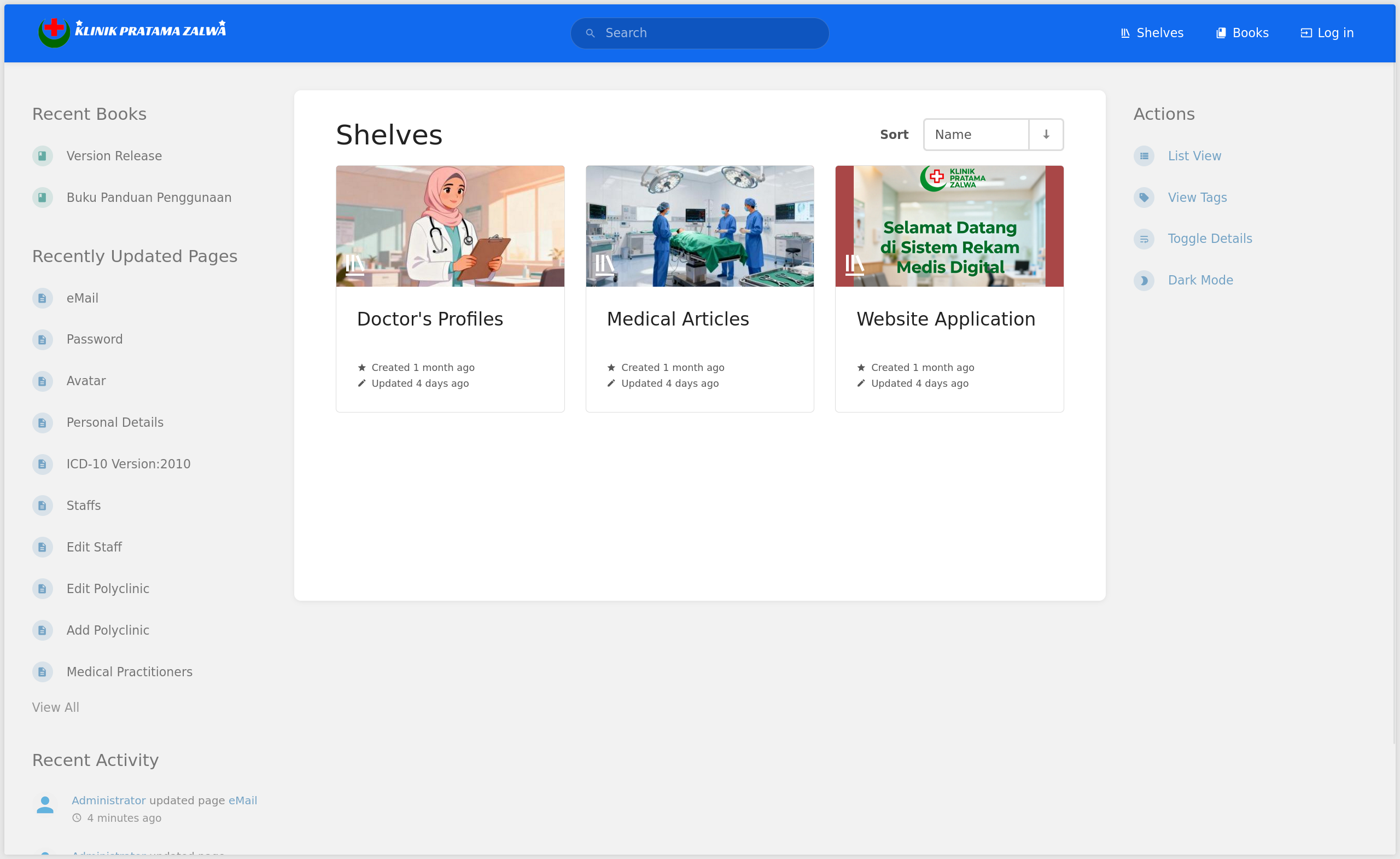
Knowledge Base adalah pusat informasi dari Klinik Pratama Zalwa. Halaman ini dapat diakses pada link: https://kb.klinik-zalwa.id.
Version Release
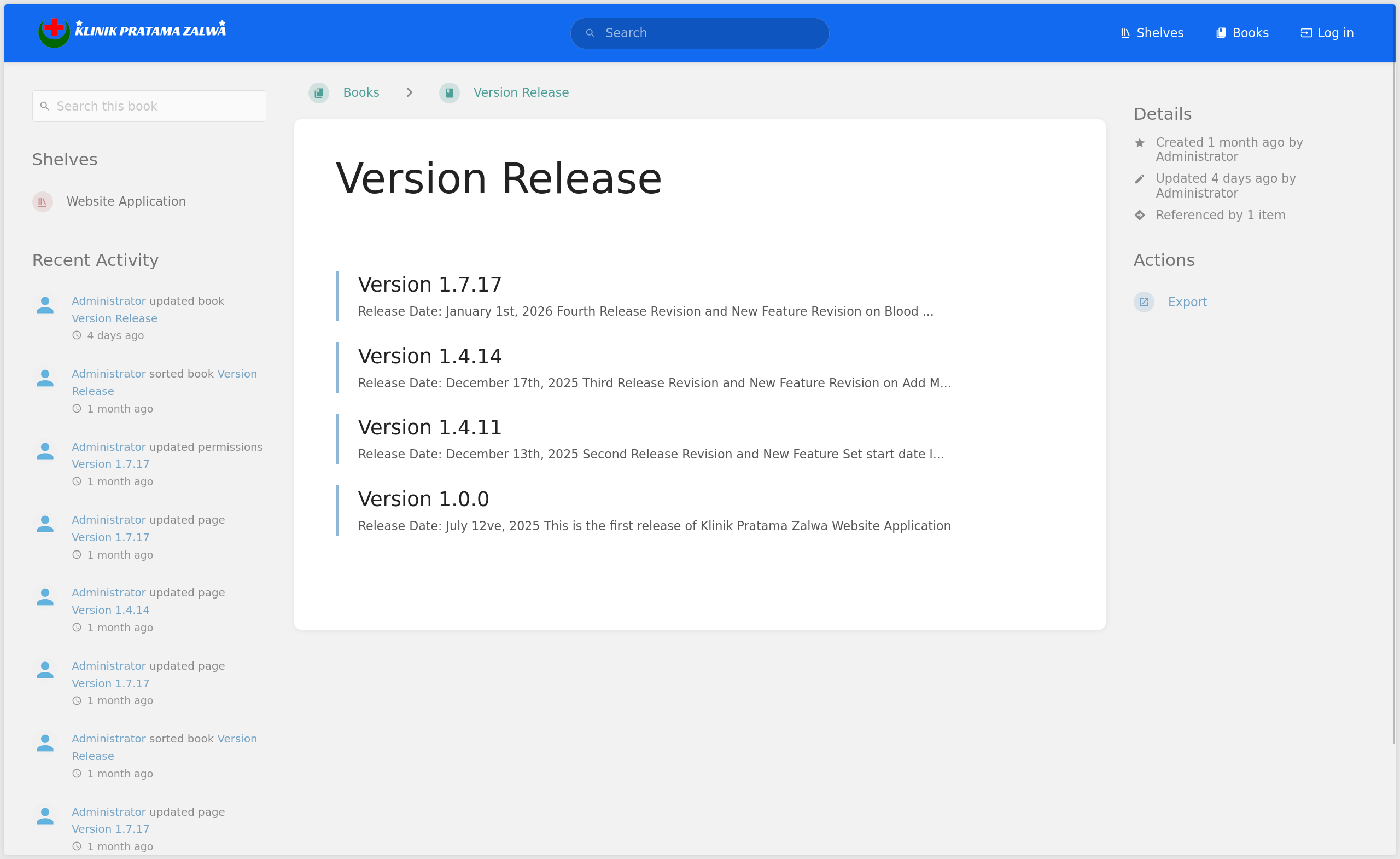
Version Release adalah halaman yang menyimpan dokumentasi versi pengembangan aplikasi Klinik Pratama Zalwa. Halaman ini dapat diakses pada link: https://kb.klinik-zalwa.id/books/version-release.
System Monitoring
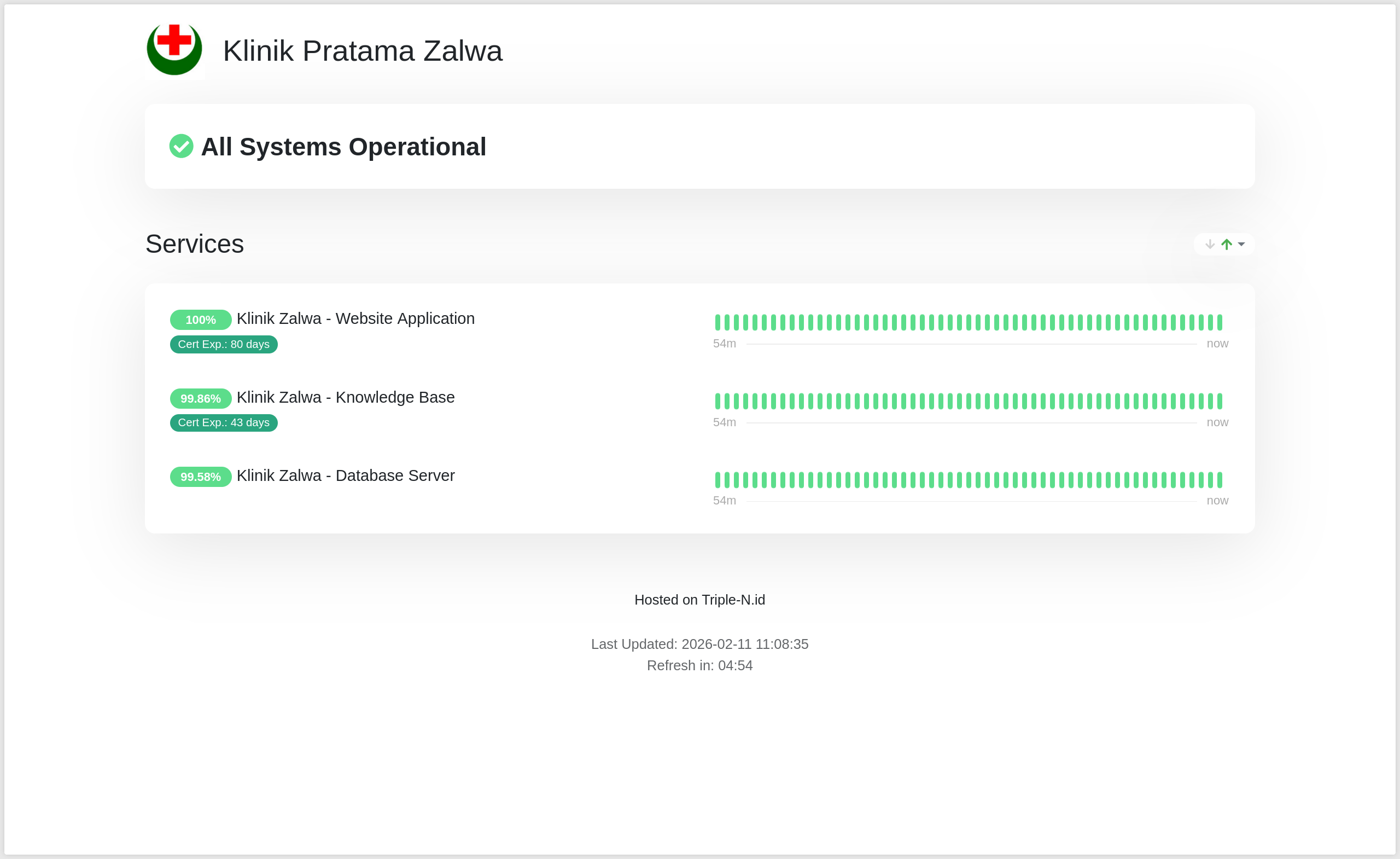
System Monitoring adalah halaman yang melakukan monitoring komponen aplikasi Klinik Pratama Zalwa. Sistem ini bekerja secara terpisah dari sistem aplikasi, sehingga gangguan pada sistem aplikasi Klinik Pratama Zalwa dapat termonitor pada halaman ini. Halaman ini dapat diakses pada link: https://eyes.triple-n.id/status/klinik-zalwa.